Material Science Research Department.Bruce Lee
사출 성형에서 적절한 소재를 찾는 것은 중요한 인자 중 하나입니다. 소재의 물성이 사출 공정과 품질을 결정하는 핵심 요인이기 때문입니다. Moldex3D 개발사인 CoreTech System는 번거로운 소재 선정 과정을 간소화하기 위해서 Moldiverse에 MHC(Material Hub Cloud)를 도입하여 효율성을 높였습니다.
MHC는 다양한 기능이 지속적으로 업데이트됩니다. 그 중 ‘My Cloud Bank‘의 Material Notebook 기능은 사용자가 CAE 성형 해석 결과를 기록하고, 소재에 대한 다양한 정보를 체계적으로 정리합니다. 예를 들어 보관 방법 및 조건, 가공 조건, 소재 특성, 적용 분야, 시장 평균 가격, 재활용 소재 함량 비율, 탄소 배출량/탄소 발자국 등을 체계적으로 기록하고 정리할 수 있습니다.
Material Notebook의 기능들은 CAE 엔지니어가 해석 결과를 빠르게 조회하는 기능을 제공하며, 제품 설계자와 현장 작업자가 제품 개발 과정에서 빠른 결과 확인으로 협업 효율성을 한층 높여줍니다.
다음은 Material Notebook을 사용하는 방법입니다.
Step-by-step
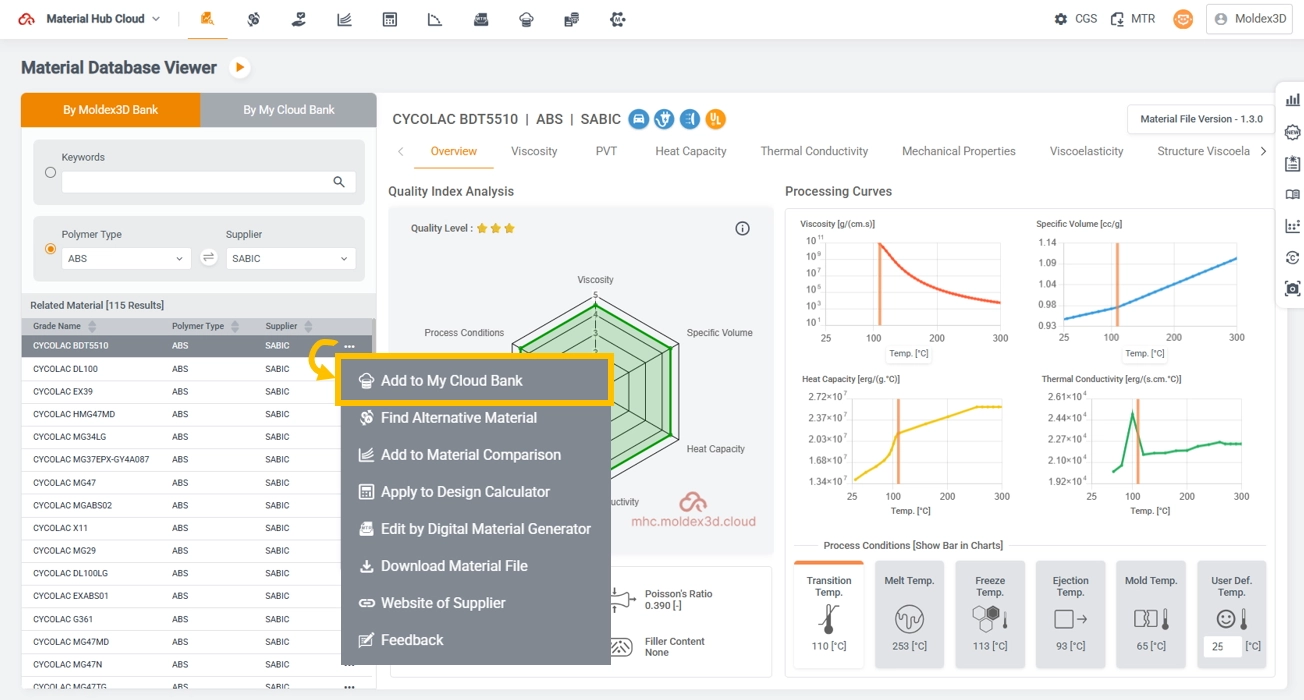
Step 1: My Cloud Bank에 소재 데이터 추가하기
Material Database Viewer, Alternative Material, Design Calculator등 각 기능 속 소재 목록에서 원하는 소재를 선택한 뒤, ‘Add to My Cloud Bank‘를 클릭합니다.
Step 2: Material Notebook 열기
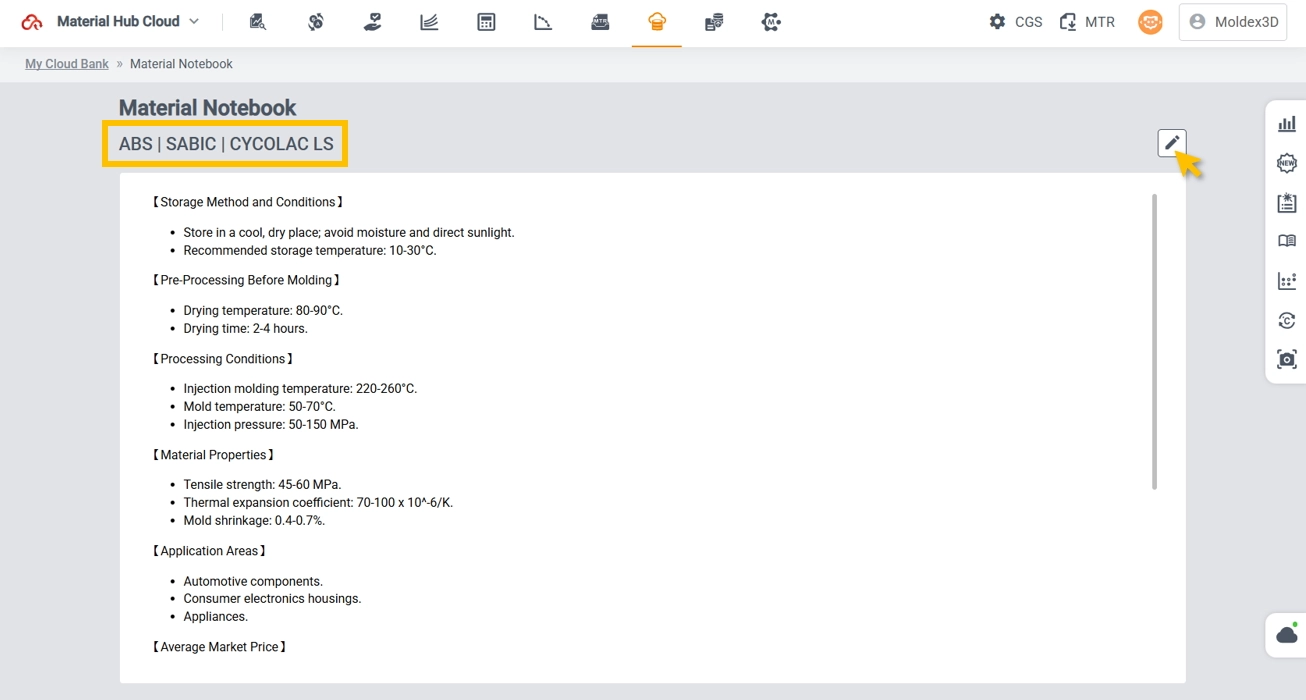
My Cloud Bank를 선택하여 화면을 전환합니다. 각 소재는 고유의 Material Notebook이 지정되어 있습니다. Notebook 아이콘을 처음 클릭하면 웹에서 해당 소재를 검색하여 참고할 수 있는 정보를 제공합니다.

Step 3: Material Notebook 편집하기
상단(Header) 영역에는 고분자 유형, 공급업체, 등급이 표시되며, 우측 상단의 편집 아이콘을 클릭하여 내용을 자유롭게 수정할 수 있습니다.
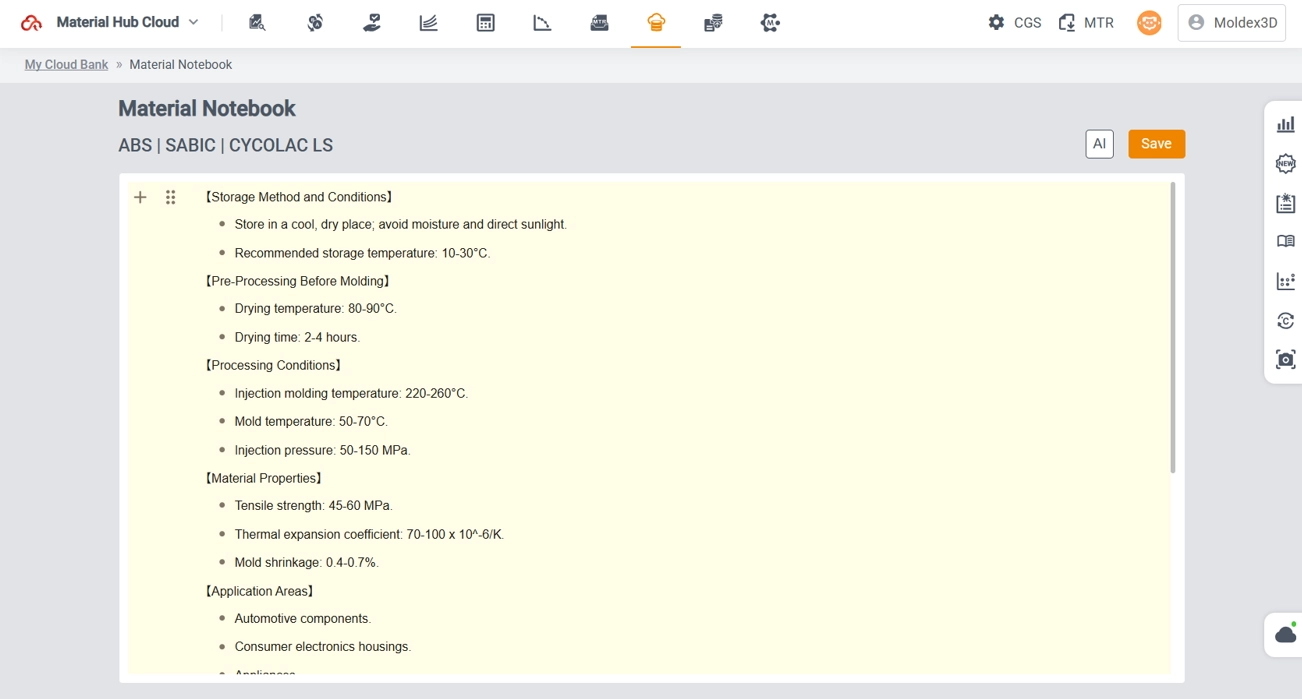
Notebook은 마크다운(Markdown) 형식이 지원되어, 깔끔한 구조로 정보를 손쉽게 정리할 수 있습니다.
고급 편집 기능
1. 저장된 초안 파일 및 AI 검색 활용
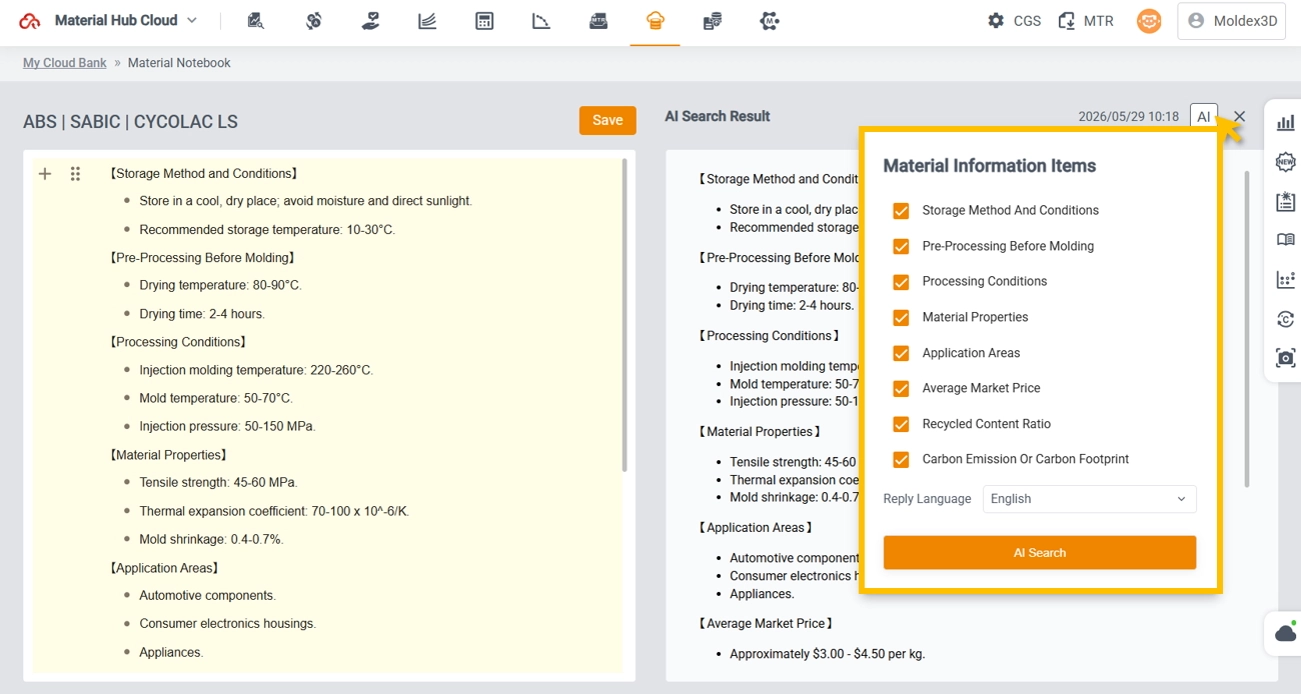
작성 및 편집을 하면서 동시에, 작성한 기존 파일을 열어볼 수 있습니다. 이때 우측 상단의 ‘AI Search‘ 기능을 클릭하면 관련 정보를 즉시 찾아볼 수 있습니다. 이 기능으로 손쉬운 비교와 보완 작업으로 완성도 높은 Material Notebook을 작성할 수 있습니다.
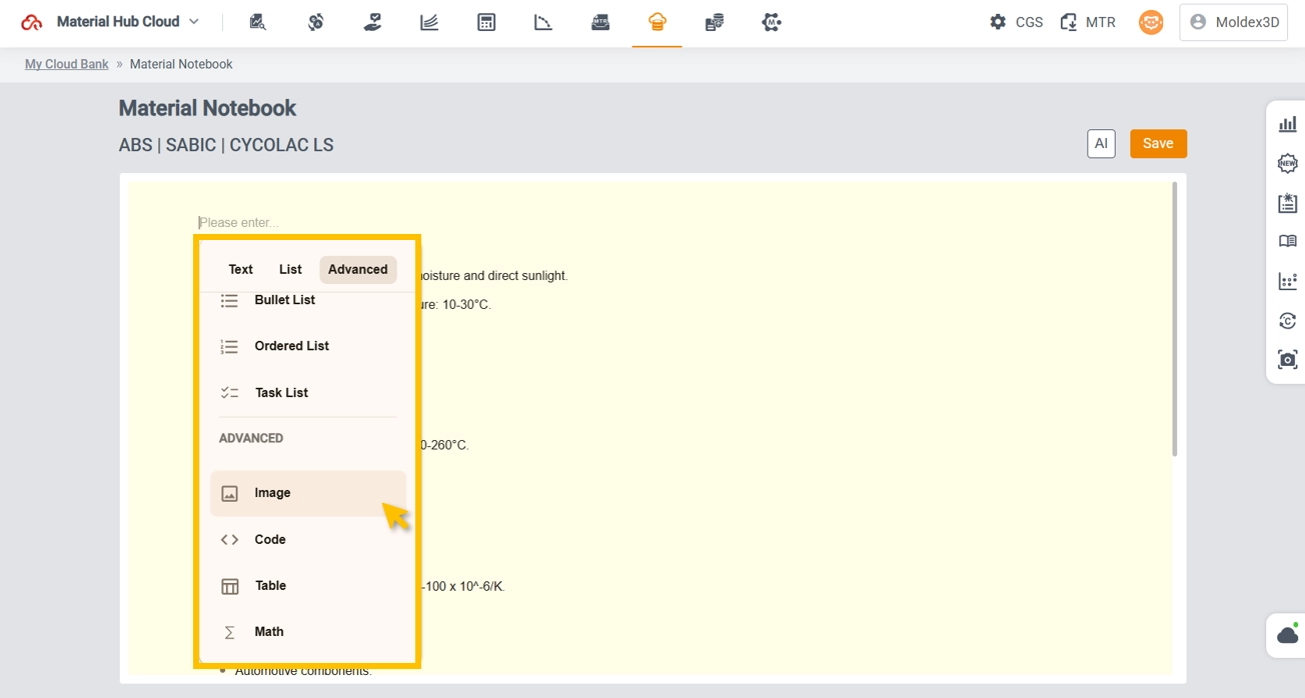
2. 이미지 업로드 및 서식 지원
Notebook은 이미지 업로드와 다양한 코드 서식을 지원합니다. 업로드 이미지의 용량은 1MB 이하를 사용하기를 권장합니다.