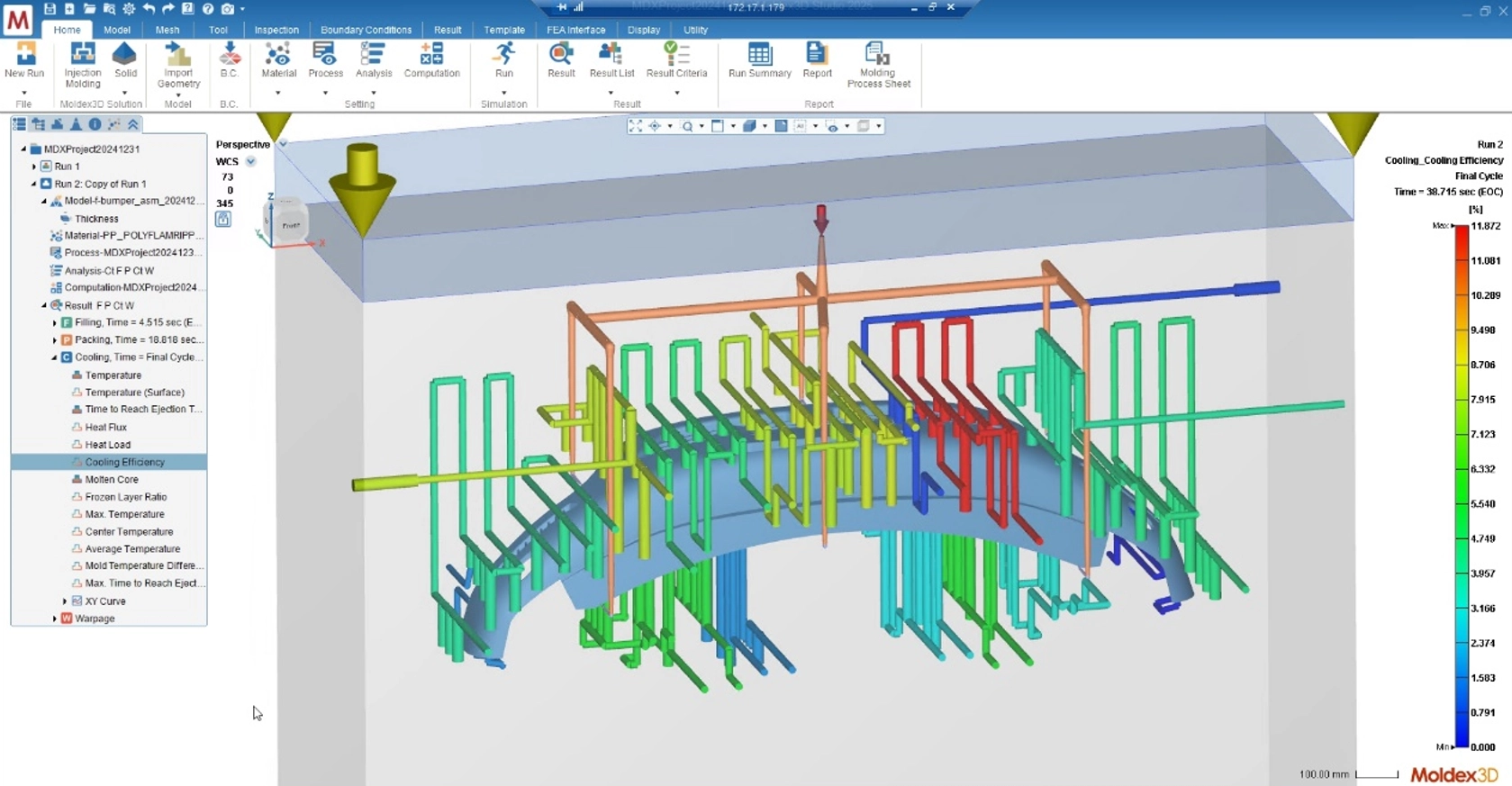
사출성형에서 냉각 시스템은 매우 중요한 요소입니다. 성형품은 탈형 시 충분한 강성을 확보하기 위해 일정 온도까지 냉각·고화되어야 하며, 이를 통해 변형을 방지하고 치수 안정성을 보장할 수 있습니다. 또한 냉각 공정은 전체 사출성형 사이클의 약 70~80%를 차지하므로, 잘 설계된 냉각 시스템은 사이클 타임을 크게 단축하고 생산성을 향상시킬 수 있습니다.
그러나 대형 제품에 사용되는 금형의 경우, 냉각 채널의 수가 많고 구조가 복잡한 경우가 많습니다. 이러한 복잡성으로 냉각 회로의 입·출구 경로를 정리하고 매핑하는 데 상당한 시간이 소요되는 경우가 빈번합니다. Moldex3D Studio의 Cooling Channel Loop Wizard는 냉각 라인을 정리하고 편집할 수 있는 편리한 도구를 제공하여 전처리 작업을 크게 가속화합니다. 냉각 채널을 3D 솔리드 모델이 아닌 선(Line) 형태로 표현함으로써 메시 생성 실패 위험을 줄이고, 시뮬레이션 효율과 속도를 크게 향상시킵니다.
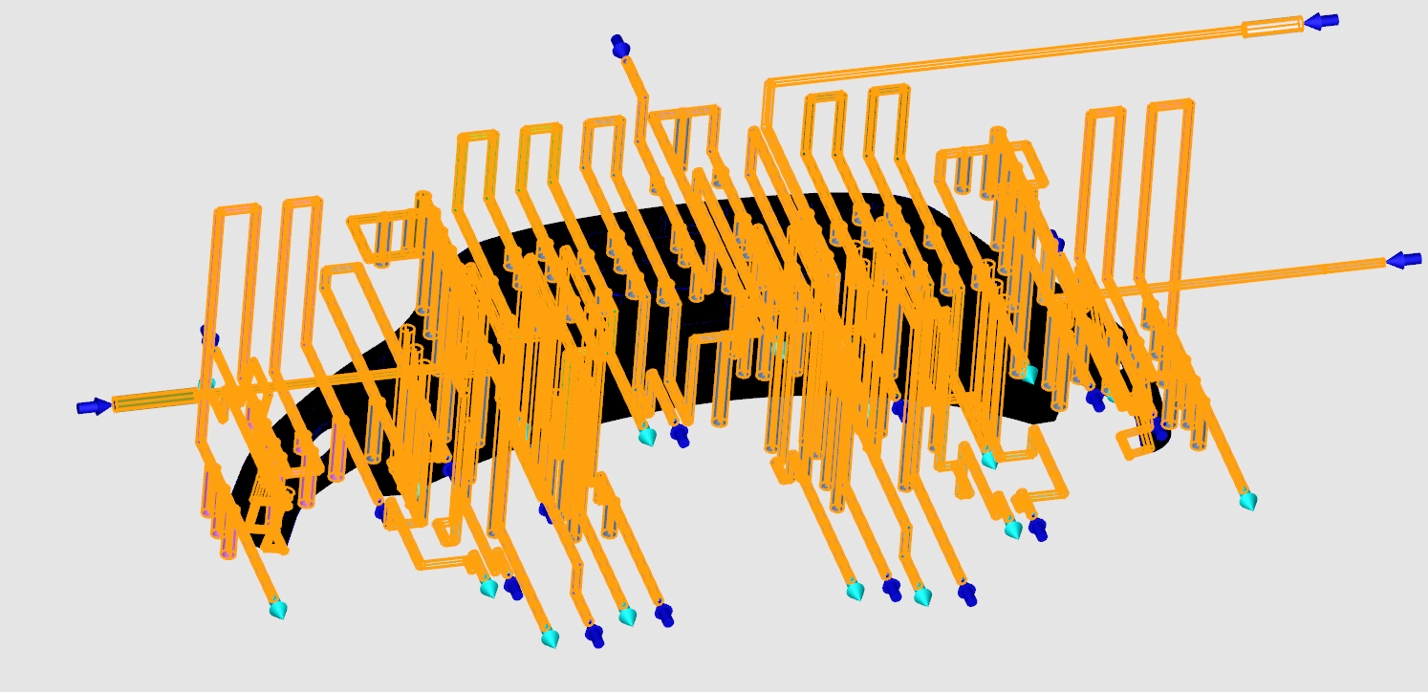
Cooling Channel Loop Wizard는 가장 길고 적합한 냉각 채널 곡선을 자동으로 선택하고, 입구(Inlet)와 출구(Outlet) 위치를 표시합니다. 3D 솔리드 냉각 채널과 입·출구 위치 정보가 사전에 준비되어 있다면, 본 기능을 통해 냉각 채널 루프 곡선을 신속하게 생성할 수 있습니다. 본 문서에서는 Central Line과 Connect Channel Curve를 활용한 후, Cooling Channel Loop Wizard를 사용해 냉각 채널 루프 및 입·출구 설정을 완료하는 방법을 소개합니다*.
*참고: 본 문서에서 소개된 기능은 예시용이며, Cooling Channel Loop Wizard는 냉각 채널 곡선 생성을 위한 보다 다양한 기능을 지원합니다.
Step-by-step
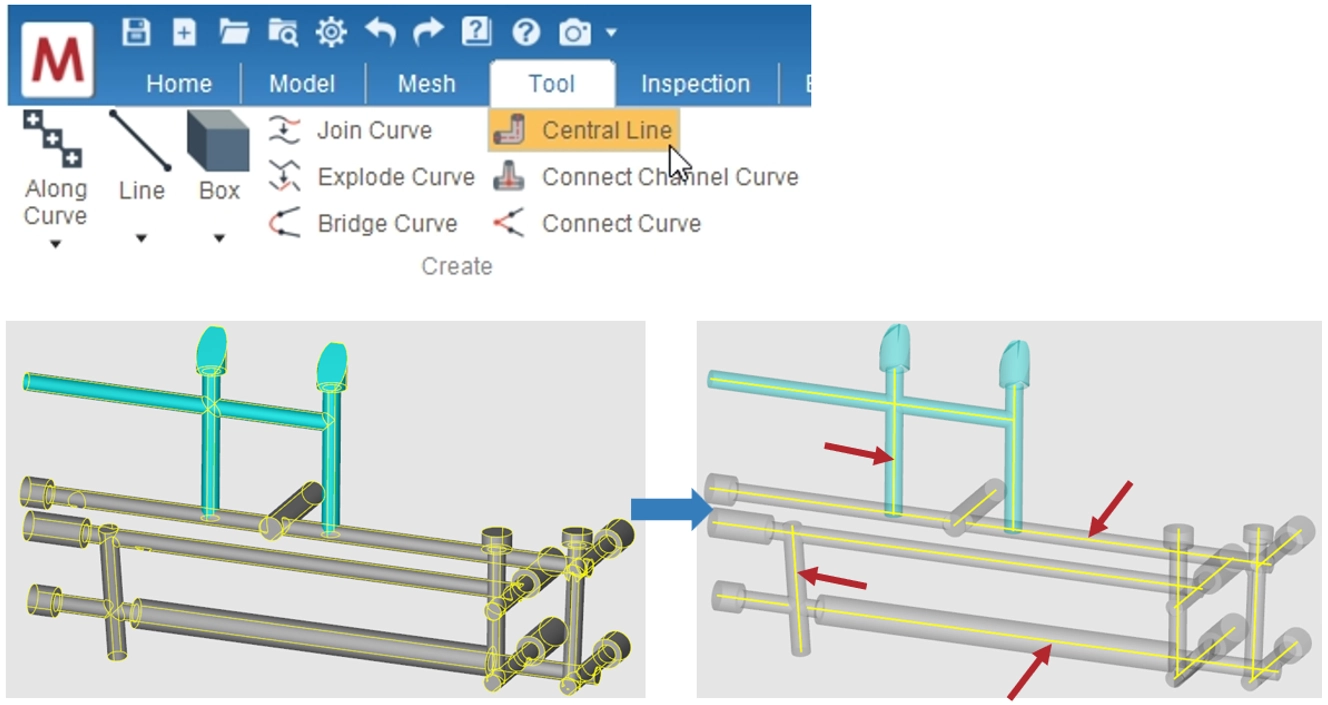
Step 1: 냉각 채널의 중심선(Central Line) 추출
CAD 데이터를 불러온 후, Tool Tab의 Central Line을 사용하여 3D 냉각 채널 형상으로부터 중심선을 추출합니다. 이후 중심선을 추출할 냉각 채널 그룹을 프레임 선택합니다. 여러 그룹을 동시에 선택할 수 있습니다. 선택이 완료되면 OK를 클릭하여 중심선을 추출합니다. (우측 하단 그림에서 노란색 선으로 표시)
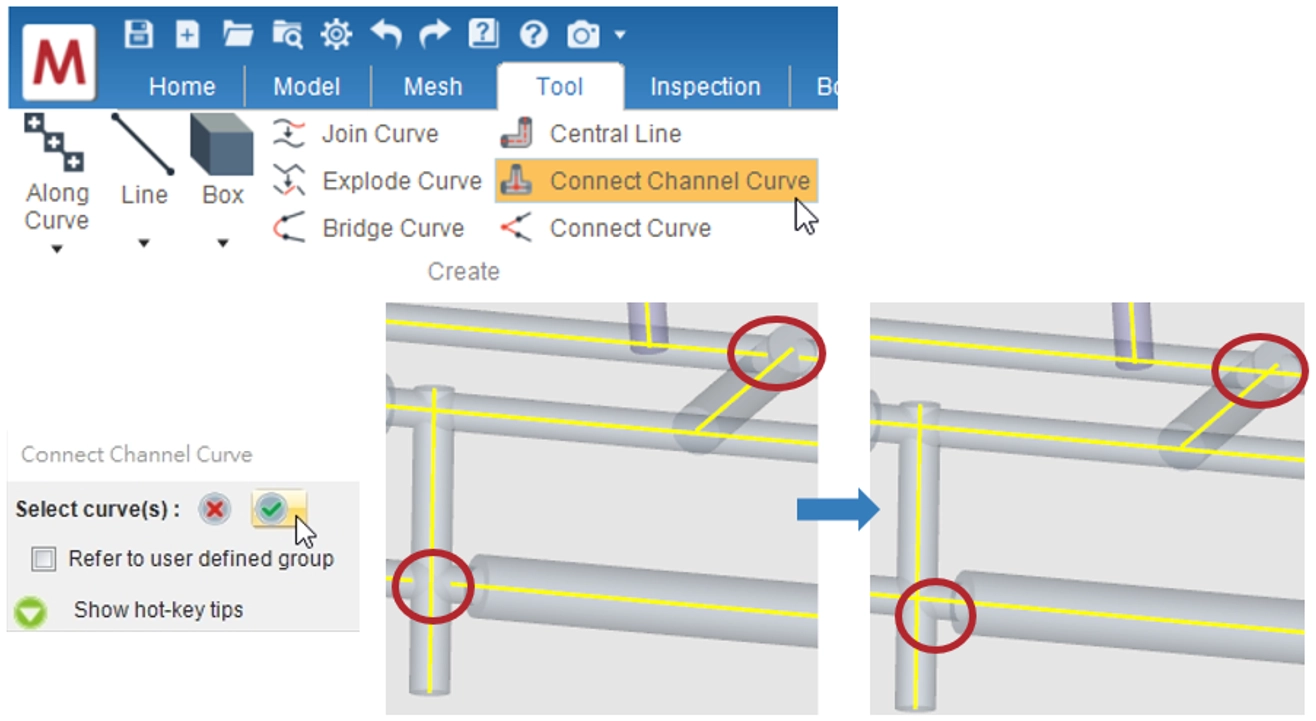
Step 2: 불완전한 냉각 채널 선 연결
Tool Tab의 Connect Channel Curve를 선택 후, 앞 단계에서 생성한 중심선을 프레임 선택합니다. 녹색 체크 아이콘을 클릭하면 작업이 완료되며, 분리되어 있던 선들이 자동으로 연결됩니다.
Step 3: 냉각 경로 구성 및 입·출구 설정
Model Tab의 Loop Wizard 아래 Cooling Channel Loop Wizard를 클릭합니다. 연결된 냉각 채널 선을 프레임 선택한 후 캡처 버튼(손 모양)을 클릭하여 선택을 완료합니다.
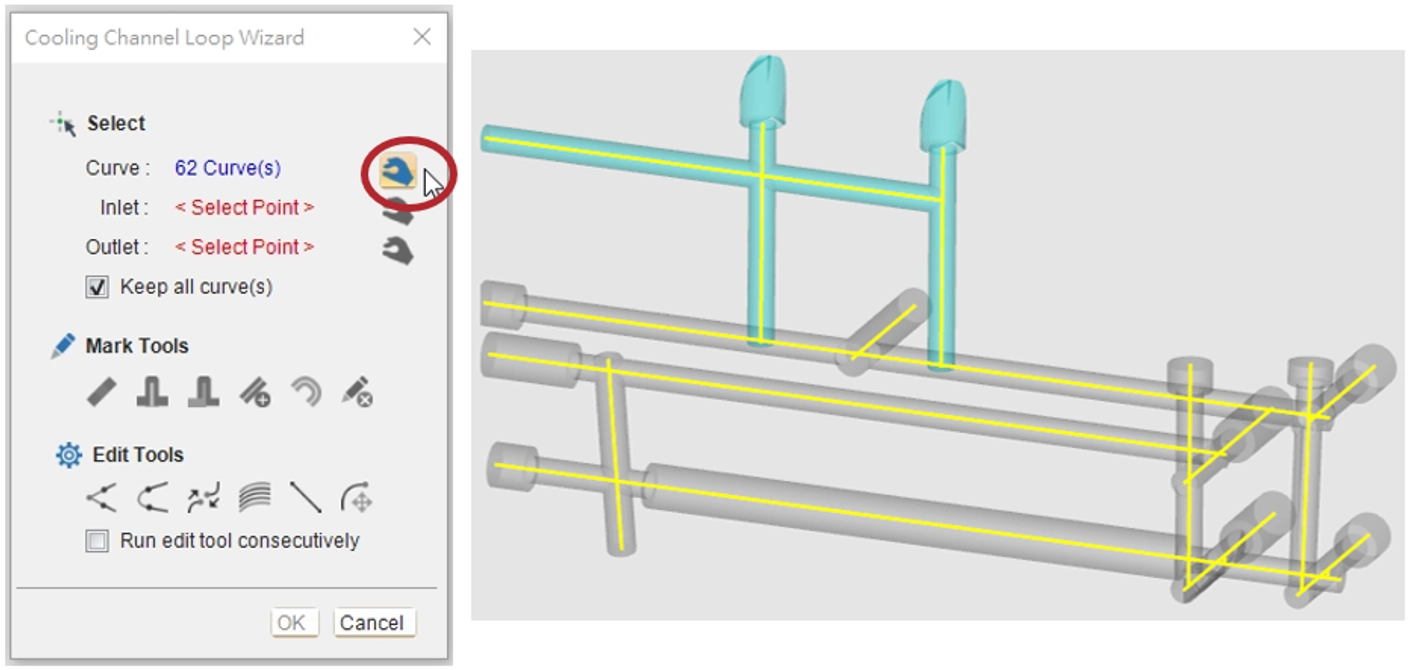
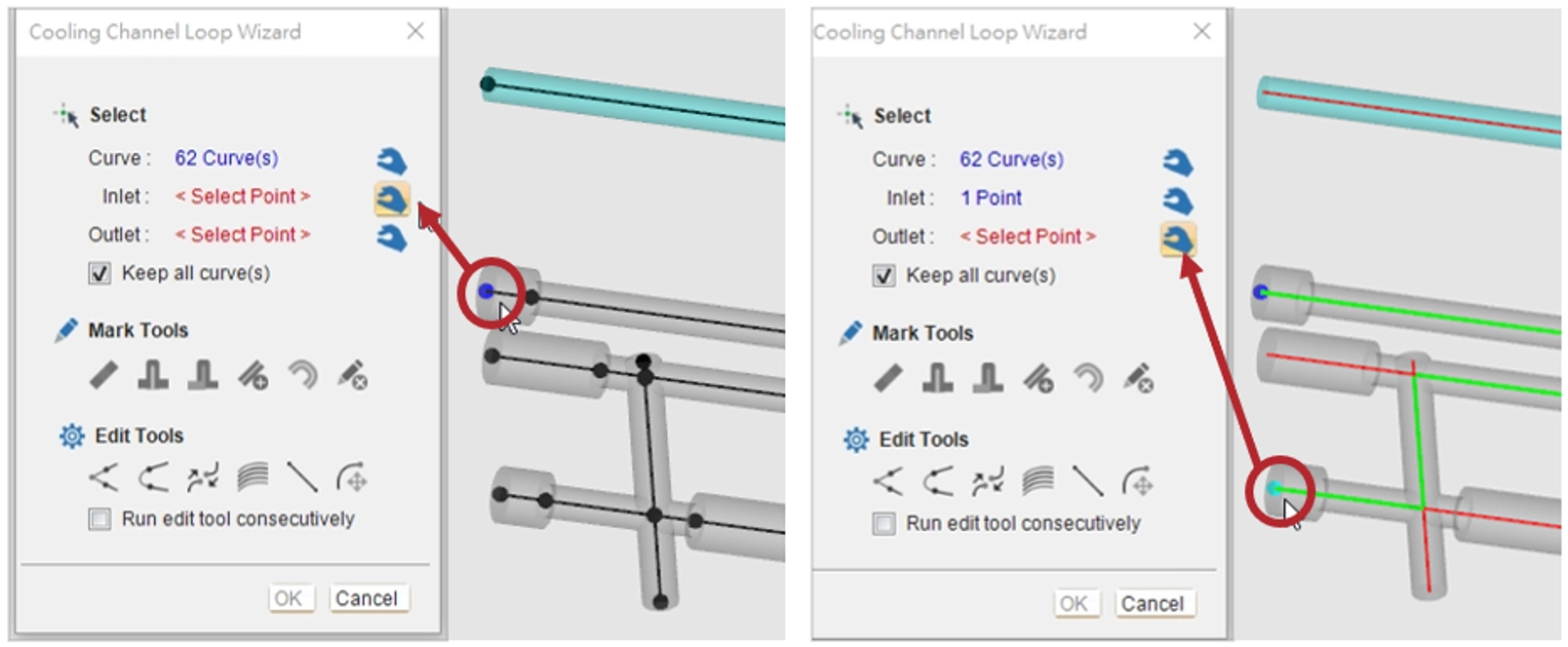
이후 입구(Inlet) 포인트 캡처 버튼을 클릭하고 입구 위치를 선택하면, 해당 점이 파란색으로 표시됩니다. 동일한 방식으로 출구(Outlet) 포인트를 선택하면 초록색으로 표시됩니다. 두 지점이 모두 설정되면, 시스템이 가장 길고 적합한 냉각 채널 경로를 계산하여 초록색 선으로 표시합니다.
Cooling Channel Loop Wizard의 Mark Tools 및 Edit Tools
Mark Tools
Cooling Channel Loop Wizard는 금형의 냉각 요구사항에 따라 특정 냉각 채널 구간을 표시하거나 속성을 정의할 수 있는 6가지 Mark Tool을 제공합니다. (Mark Block, Mark Baffle, Mark Bubbler, Mark Extra Channel, Mark Hose, Remove Mark)
Edit Tools
또한 기존 채널 구간을 수정할 수 있는 6가지 Edit Tool이 제공됩니다. (Connect Curve, Bridge Curve, Merge Curve End, Between Curve, Line, Move Curve End)
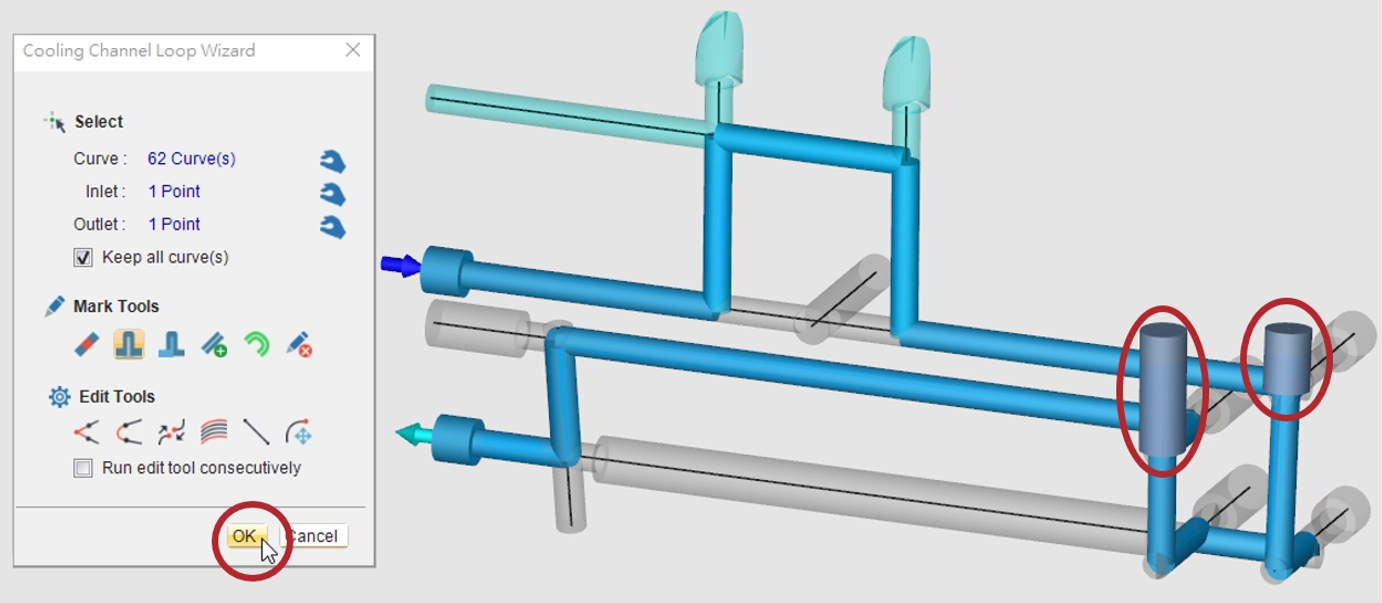
Mark Tools 사용 예시: Mark Block, Mark Baffle
Step 1
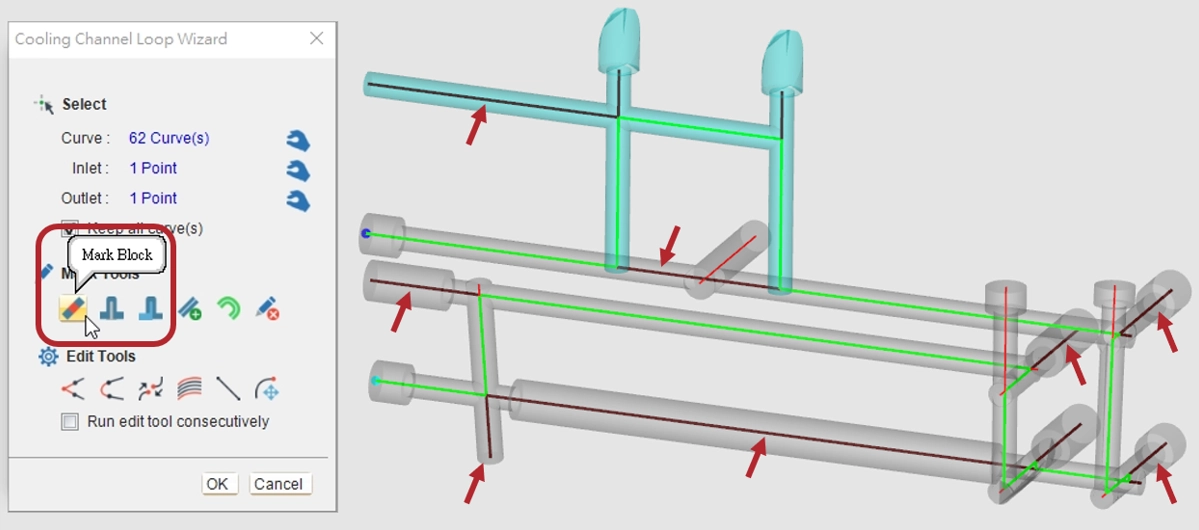
Mark Block을 선택한 후, 냉각 채널 유로를 차단하기 위해 스톱 플러그를 배치할 선 구간을 선택합니다. 선택된 구간은 검은색으로 표시됩니다.
Step 2
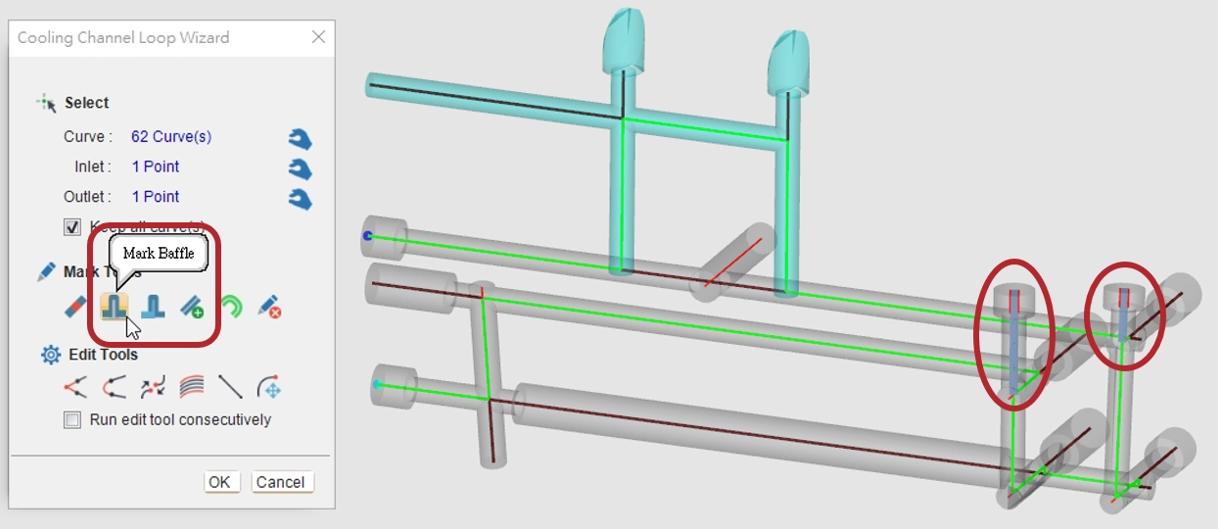
이후 Mark Baffle을 클릭하면, 선택된 선 구간의 색상이 변경되고 두께가 두꺼워집니다.
Step 3
작업이 완료되면 입·출구 위치를 포함한 정의된 냉각 채널 시스템이 표시되며, 모든 마킹된 구간은 자동으로 하나의 냉각 채널 구성으로 그룹화됩니다.
Edit Tools 사용 예시: Connect Curve, Bridge Curve
Step 1
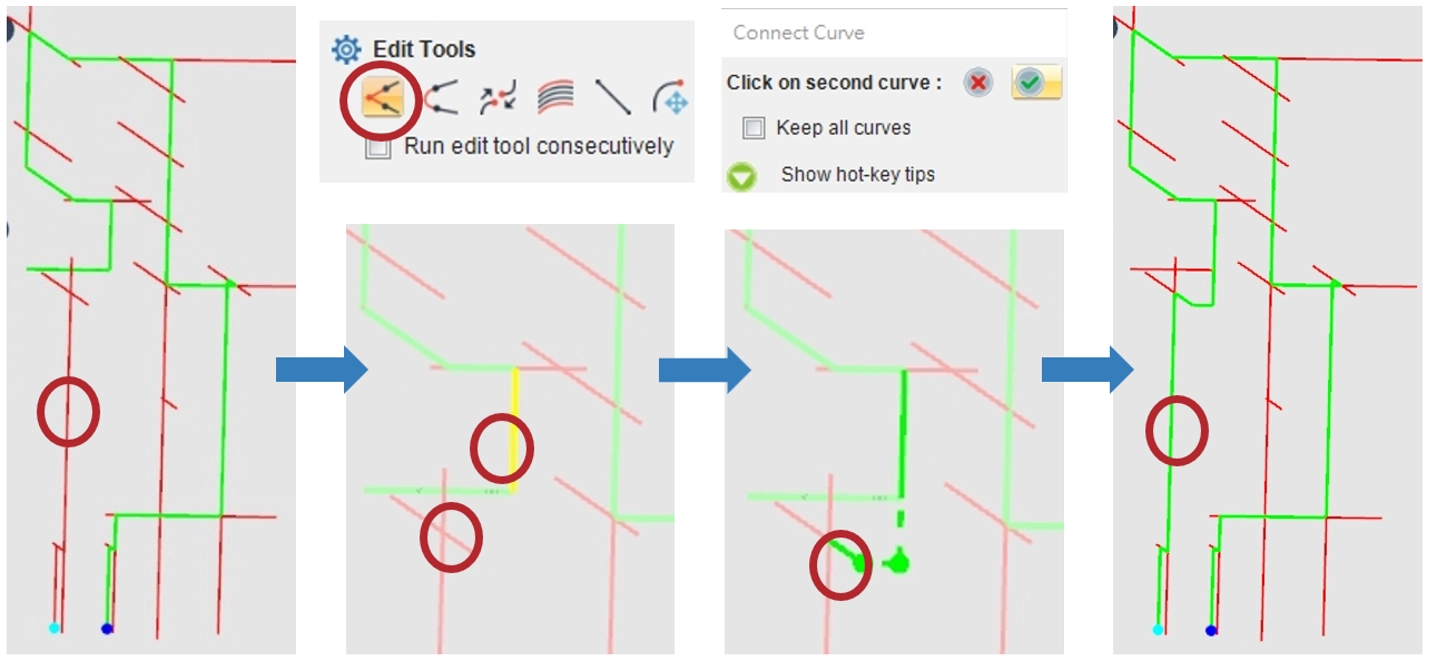
연결된 냉각 채널 중심선 중 구성할 채널 그룹을 선택합니다. Cooling Channel Loop Wizard 인터페이스로 진입한 뒤, 냉각 채널 그룹을 프레임 선택하고 입·출구를 정의합니다.
Step 2-1: Connect Curve
곡선 누락으로 인해 생성된 경로(초록색 선)가 출구(하늘색 끝점)와 연결되지 않은 경우, Connect Curve를 클릭한 뒤 분리된 선의 끝점을 각각 선택합니다. (예: 노란색 선의 끝점과 연결되지 않은 빨간색 선의 끝점)
작업이 완료되면 입구와 출구를 연결하는 새로운 연속 냉각 채널(초록색 곡선)이 생성됩니다.
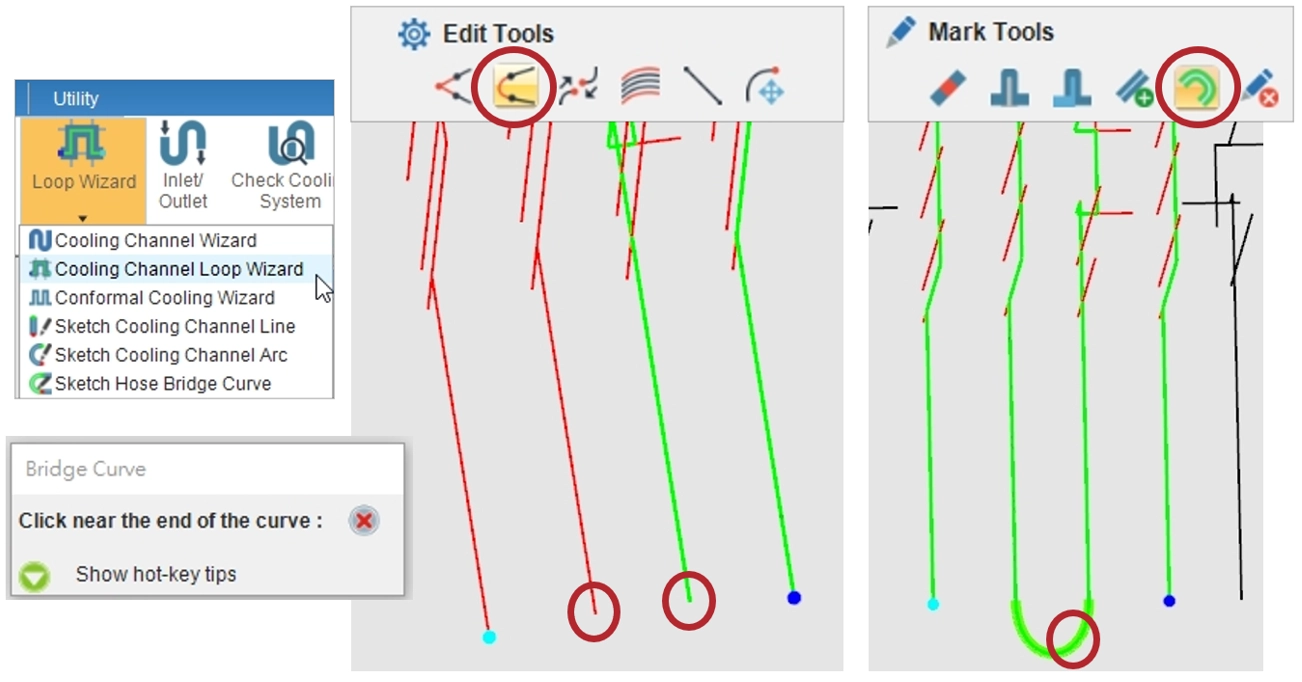
Step 2-2: Bridge Curve
외부 곡선이 누락되어 생성된 경로가 출구와 연결되지 않은 경우, Bridge Curve를 클릭하여 빨간색과 초록색 채널 그룹을 연결합니다. 연결할 두 끝점을 선택하면 굴곡진 곡선이 생성되어 분리된 채널 그룹을 하나의 연속 냉각 경로로 연결합니다. 또한 Mark Hose 도구를 사용하면 새로 생성된 굴곡 곡선을 호스로 지정할 수 있으며, 지정된 후에는 두꺼운 초록색 호스 곡선으로 표시됩니다.
마지막으로 Cooling Channel Loop Wizard를 사용해 다른 냉각 채널 그룹을 정리하면, 각 그룹에 대해 개별 경로가 생성되고 자동으로 해당 그룹에 할당됩니다. 이를 통해 모든 냉각 채널이 완전하게 연결되고 체계적으로 정리된 냉각 시스템이 완성되며, 관리가 용이해지고 효율적인 해석 수행이 가능해집니다.