Technical Validation Department.Pierre Yeh
*이 글은 AI로 번역된 글이므로, 정확성을 위해 원문 영문 기사를 확인해 주시기 바랍니다.
표준 템플릿을 활용하면 Moldex3D Studio 사용자가 시뮬레이션 실행을 빠르게 설정할 수 있습니다. 특히 반복적으로 유사한 파라미터를 설정해야 하는 프로젝트에서 효과적입니다. 사용자는 표준 템플릿을 미리 구성해 두고 새로운 프로젝트를 생성할 때 이를 바로 적용할 수 있어, 수작업에 소요되는 시간을 줄이고 인적 오류를 방지하며 팀 협업과 자동화 워크플로의 안정성을 높일 수 있습니다.
Moldex3D Studio의 표준 템플릿은 Process Template, Computation Template, Verification Template의 세 가지 유형으로 구성됩니다. Process Template은 충전/보압 및 냉각 조건과 같이 자주 사용하는 공정 조건을 저장하는 데 활용됩니다. 예를 들어 동일한 공정 조건에서 서로 다른 재료의 해석 결과를 비교하려는 경우, Process Template을 미리 구성해 두면 매번 용융 수지 온도, 금형 온도, 충전 시간, 보압 시간 등의 파라미터를 다시 설정할 필요 없이 해당 템플릿을 바로 적용할 수 있습니다.
Computation Template을 사용하면 여러 개의 해석 설정 세트를 생성할 수 있으며, 저장된 항목을 명확하게 확인하고 편리하게 관리할 수 있습니다. 예를 들어 팀에서 변형 해석에 동일한 표준 파라미터 세트를 사용하는 경우, 해당 파라미터를 Computation Template으로 저장할 수 있습니다. 이를 통해 팀 구성원 간 설정의 일관성을 유지하고 결과 비교 시 발생할 수 있는 차이를 방지할 수 있습니다.
또한 표준 템플릿은 자동화 워크플로를 보다 효율적으로 구성하는 데 도움이 됩니다. 여러 시뮬레이션 실행을 일괄 생성할 때 표준 템플릿을 사용하면 스크립트에서 파라미터를 반복적으로 설정할 필요가 없습니다. 표준 공정 조건을 변경해야 하는 경우에도 템플릿만 수정하면 되므로 스크립트의 가독성과 유지보수성을 향상시킬 수 있습니다.
표준 템플릿 기본 설정
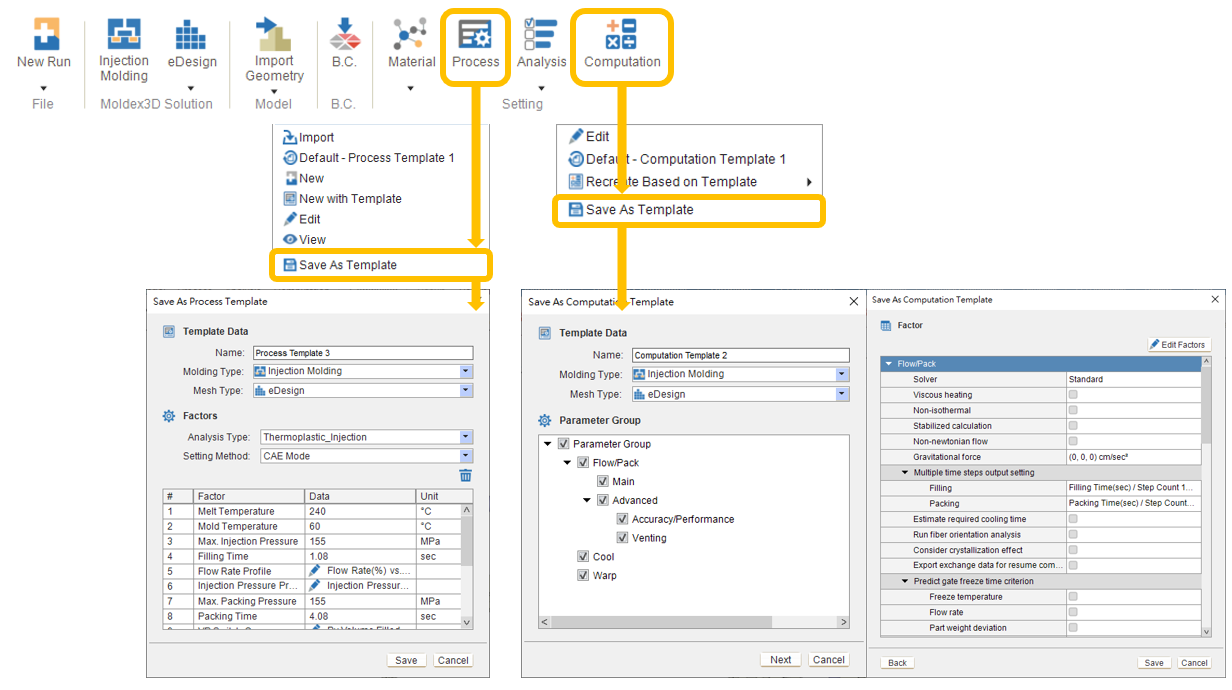
Step 1: 파라미터를 템플릿으로 저장하기
Process 또는 Computation을 클릭한 후 Save as Template을 선택하여 기존의 공정 조건 또는 해석 파라미터 설정을 템플릿으로 저장합니다.
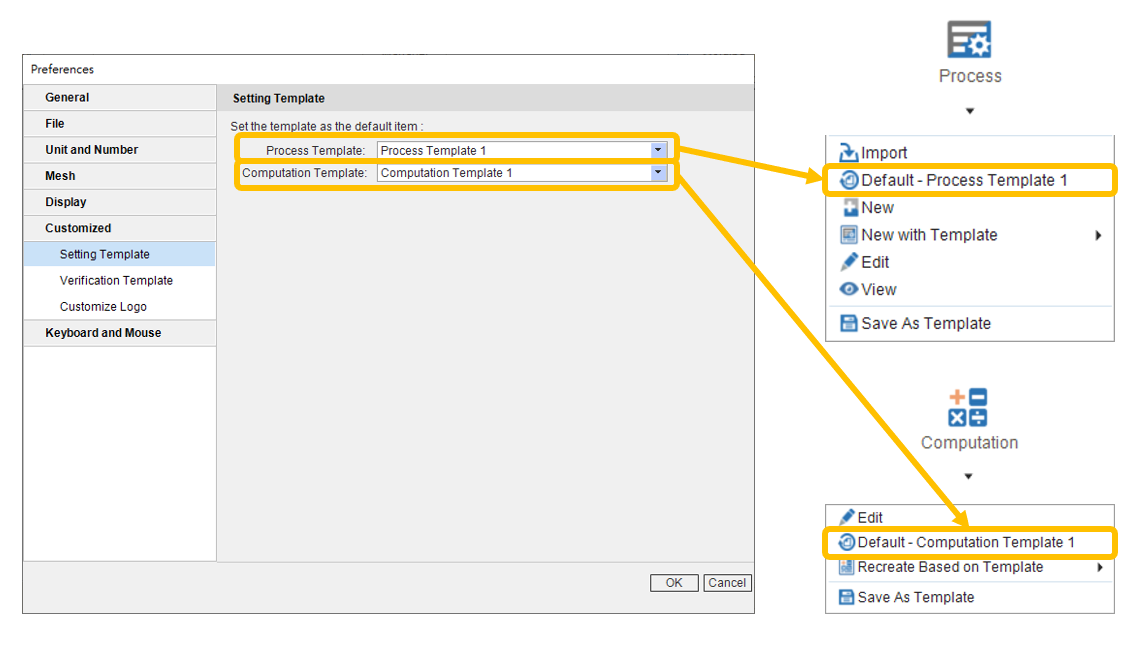
Step 2: 템플릿을 기본 항목으로 설정하기
Preferences의 Customized 탭을 엽니다. Setting Template에서 구성한 Process Template과 Computation Template을 기본 항목으로 설정할 수 있습니다.
공정 템플릿 설정
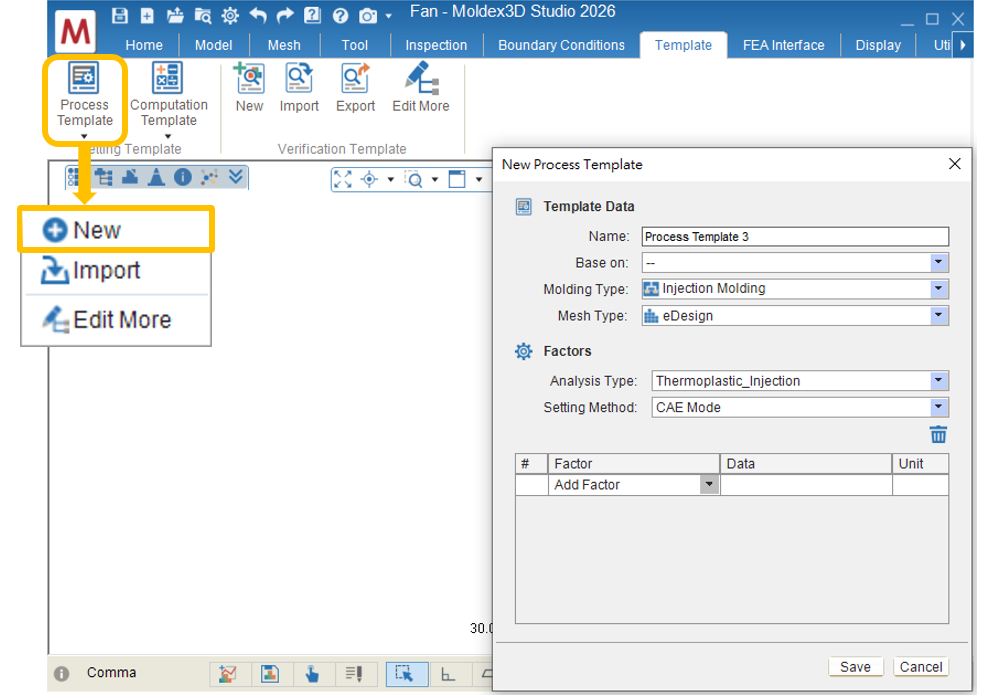
Step 1: 템플릿 추가하기
프로젝트를 열고 Template 탭으로 이동합니다. Process Template 드롭다운 메뉴에서 New를 클릭합니다.
Step 2: 인자(Factors) 편집하기
필요한 Factor를 추가하고 해당 값 또는 옵션을 입력합니다. Profile을 조정해야 하는 경우 Profile 설정 창에서 관련 설정을 변경할 수 있습니다.
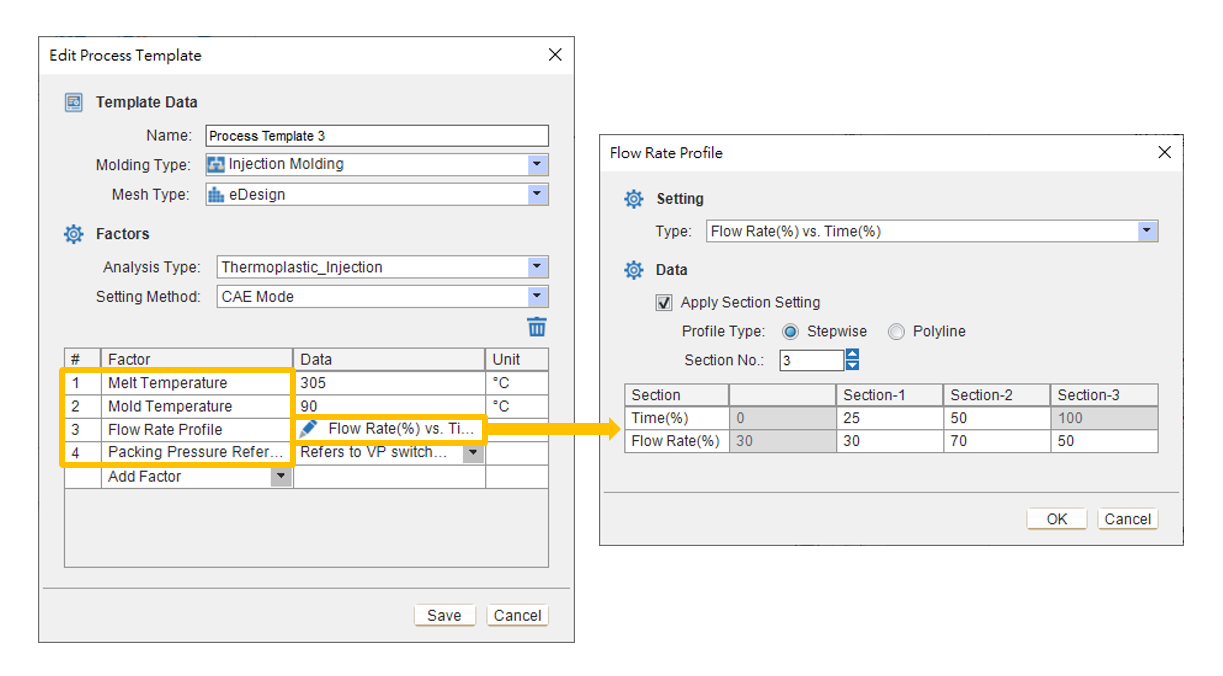
Process Template에서 지원하는 Factor는 다음과 같습니다.
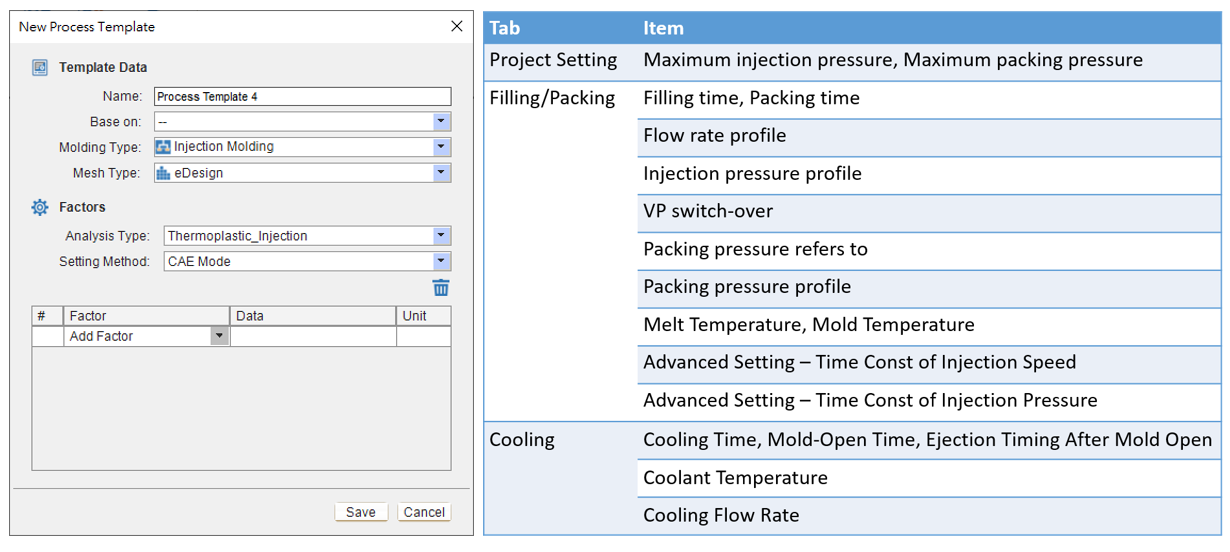
Step 3: 템플릿 적용하기
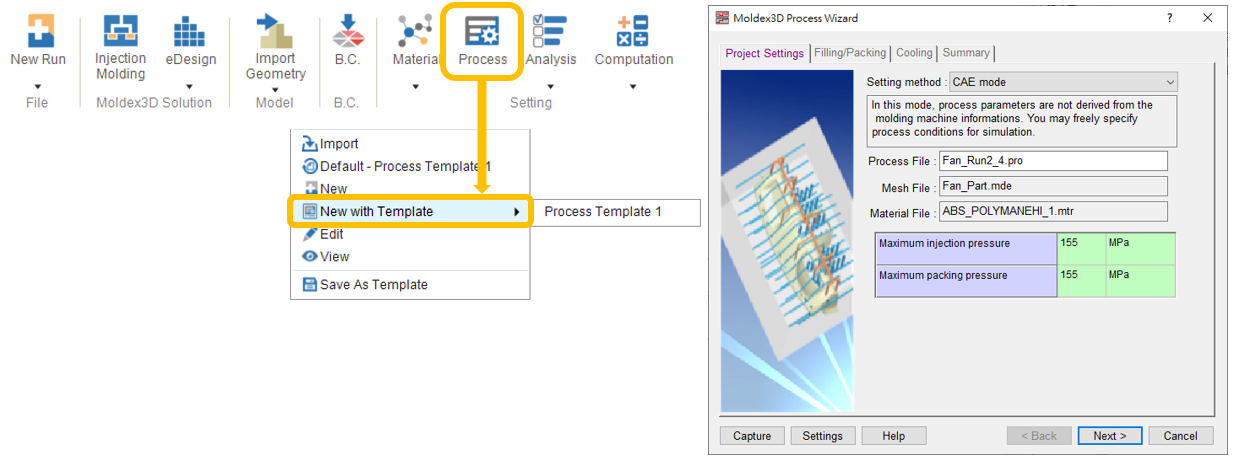
Process 드롭다운 메뉴에서 New with Template을 클릭하고 사용할 템플릿을 선택합니다. Process Wizard 창이 표시되면 설정된 공정 파라미터를 확인한 후 Finish를 클릭하여 템플릿을 적용합니다.
계산 템플릿 설정
Step 1: 템플릿 추가하기
프로젝트를 열고 Template 탭으로 이동합니다. Computation Template 드롭다운 메뉴에서 New를 클릭합니다.
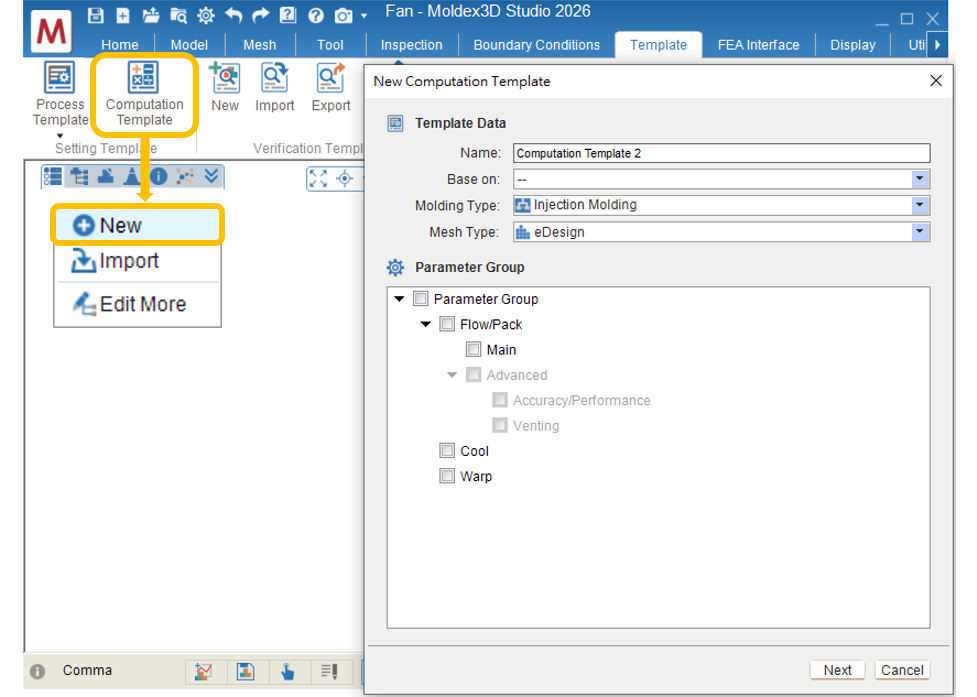
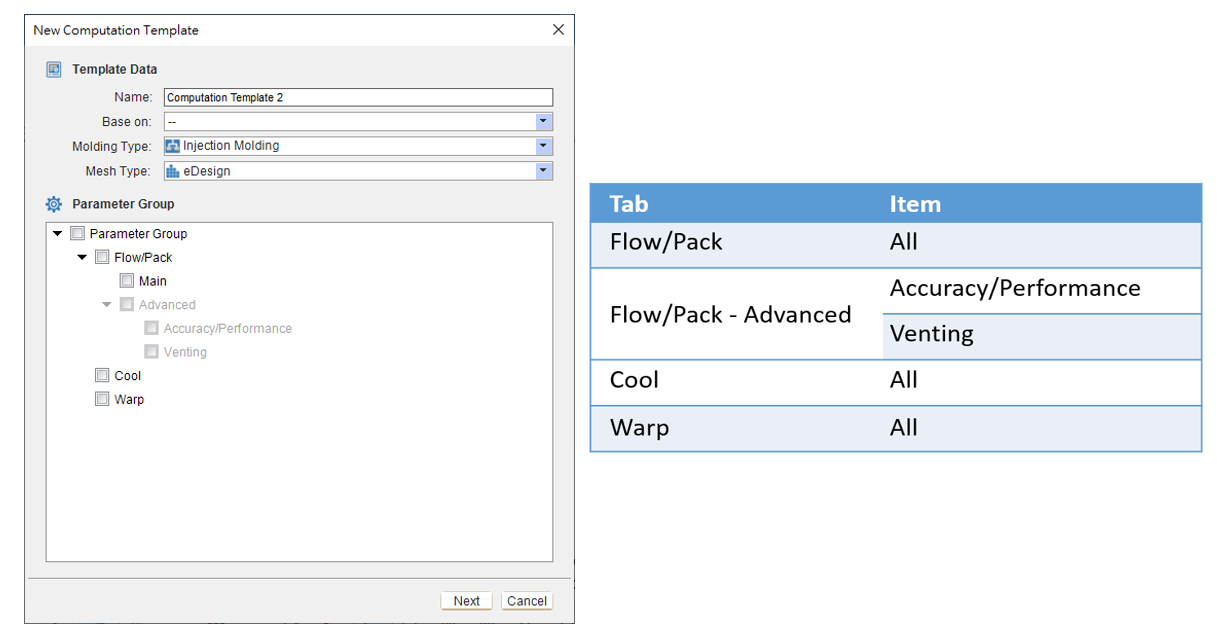
Computation Template에서 지원하는 Factor는 다음과 같습니다.
Step 2: 인자(Factors) 편집하기
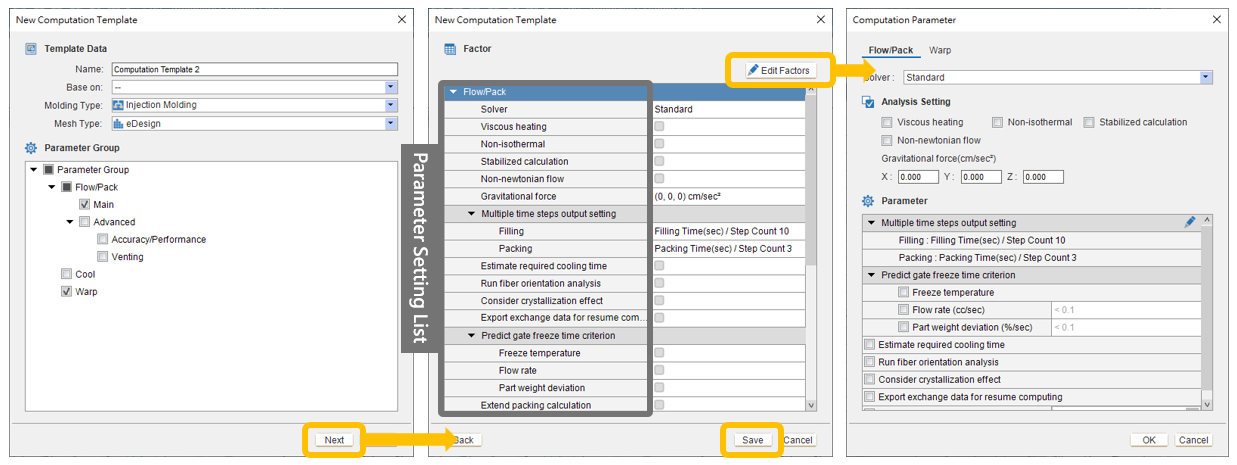
Parameter Group을 선택하고 Next를 클릭합니다. 이후 파라미터 설정 목록이 표시됩니다. Edit Factors를 클릭하여 파라미터를 설정합니다. 설정이 완료되면 Save를 클릭합니다.
Step 3: 템플릿 적용하기
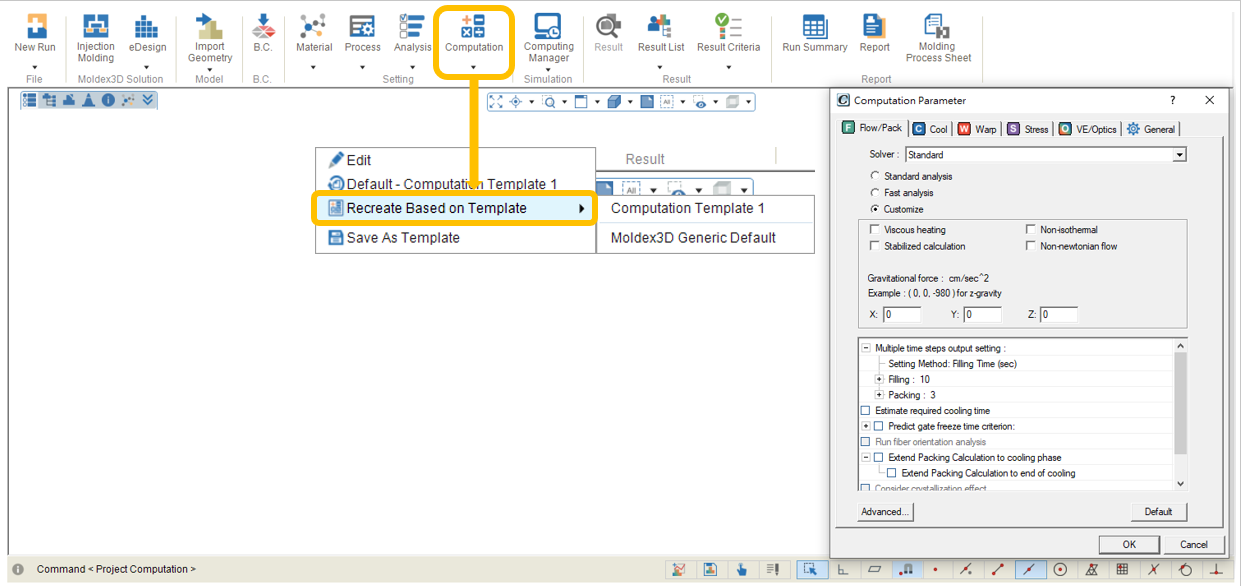
Computation 드롭다운 메뉴에서 Recreate Based on Template을 클릭하고 사용할 템플릿을 선택합니다. 프로그램이 선택한 템플릿을 기준으로 해석 파라미터를 다시 설정합니다.