Moldex3D Studio의 AI Optimization Wizard는 제약 조건이 있는 고차원·다목적 최적화 문제 해결을 지원합니다. 파라미터 간의 관계가 불명확하거나 시뮬레이션의 계산 비용이 높은 경우에도, 개발 초기 단계에서 최적해를 신속하게 찾을 수 있습니다. 사용자는 제어 인자의 범위와 품질 인자의 목표값을 설정할 수 있습니다. 위저드는 여러 번의 반복을 통해 설정된 범위 내에서 파라미터를 지속적으로 조정하고, 탐색 방향을 자동으로 수정하며, 점차 최적해로 수렴합니다. 이를 통해 유망한 영역에 집중하고 효율을 높일 수 있습니다.
본 글에서는 다음 시나리오를 통해 AI Optimization Wizard의 사용 방법을 소개합니다.
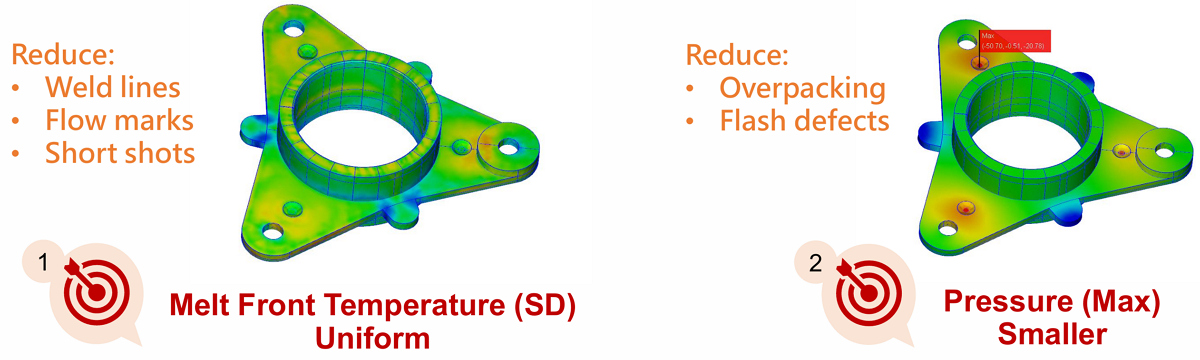
첫 번째 목표는 유동 선단 온도의 균일성을 향상시키는 것입니다. 이를 통해 웰드라인, 플로우 마크, 미성형(숏샷) 등의 불량을 줄입니다. 두 번째 목표는 최대 압력을 낮춰 과보압, 플래시 등의 문제를 방지하는 것입니다. 두 목표를 모두 달성하기 위해 유동 선단 온도의 표준편차와 최대 압력, 두 가지 핵심 품질 인자를 최적화 대상으로 선택합니다. 이 두 지표를 최적화하면 전반적인 제품 품질과 성형 안정성이 더욱 향상됩니다.
Step-by-step
사전 조건
- EXPERT 라이선스가 필요합니다.
- 모든 설정이 완료된 베이스 런을 사전에 준비해야 합니다.
- 지원되는 공정은 사출성형(IM), 분말 사출성형(PIM), IC 패키징(IC), 발포 사출성형(FIM)으로 한정됩니다.
Step 1: 베이스 런 생성 및 AI Optimization Wizard 열기
새 프로젝트를 생성하고 메시, 재료, 성형 조건 등 필요한 설정을 모두 완료하여 베이스 런을 구성합니다. AI Optimization Wizard는 다음 두 가지 방법으로 열 수 있습니다.
- Home 탭에서 New Run 드롭다운 메뉴를 열고 AI Optimization Wizard를 선택합니다.
- 런을 마우스 오른쪽 버튼으로 클릭하고 AI Optimization Wizard를 선택합니다.
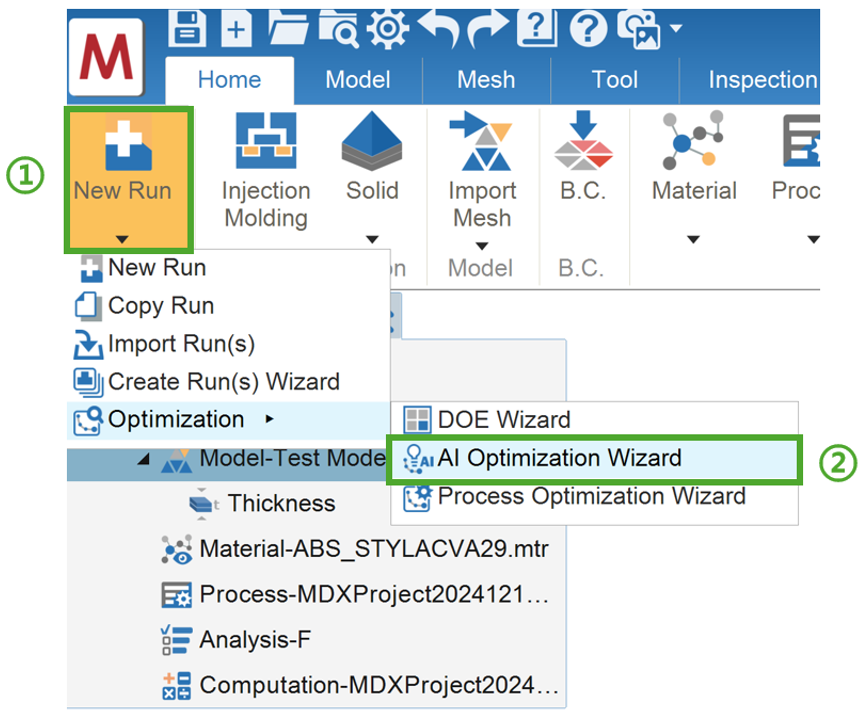
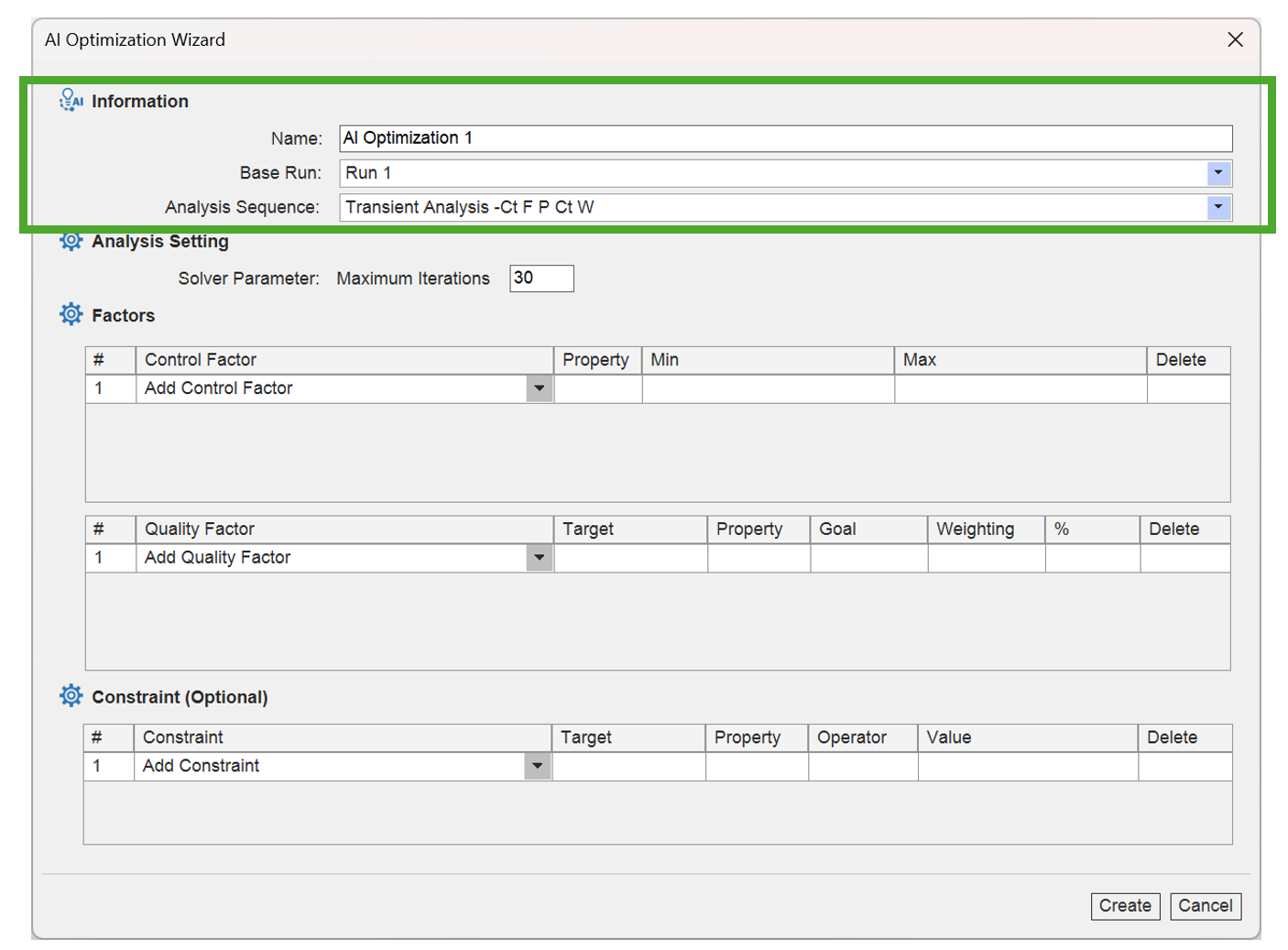
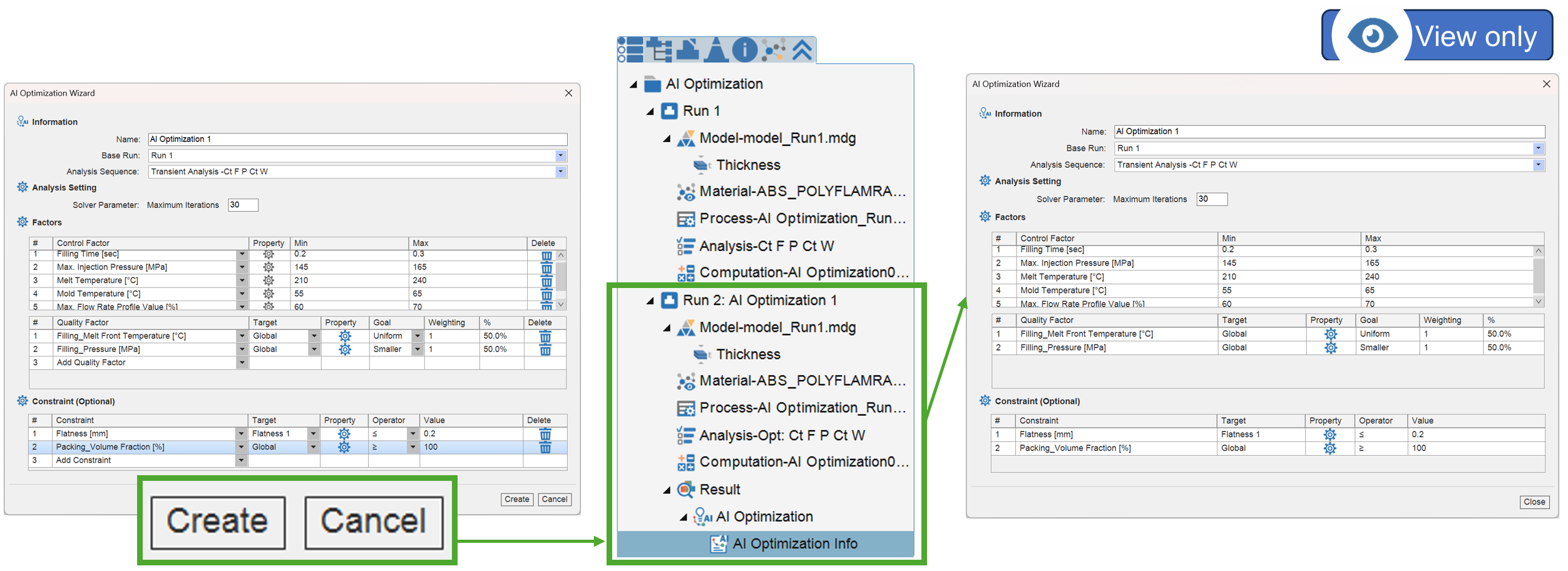
그런 다음 프로젝트 이름, 베이스 런, 해석 시퀀스 등의 정보를 설정합니다.
Step 2: AI Optimization Wizard — 해석 설정
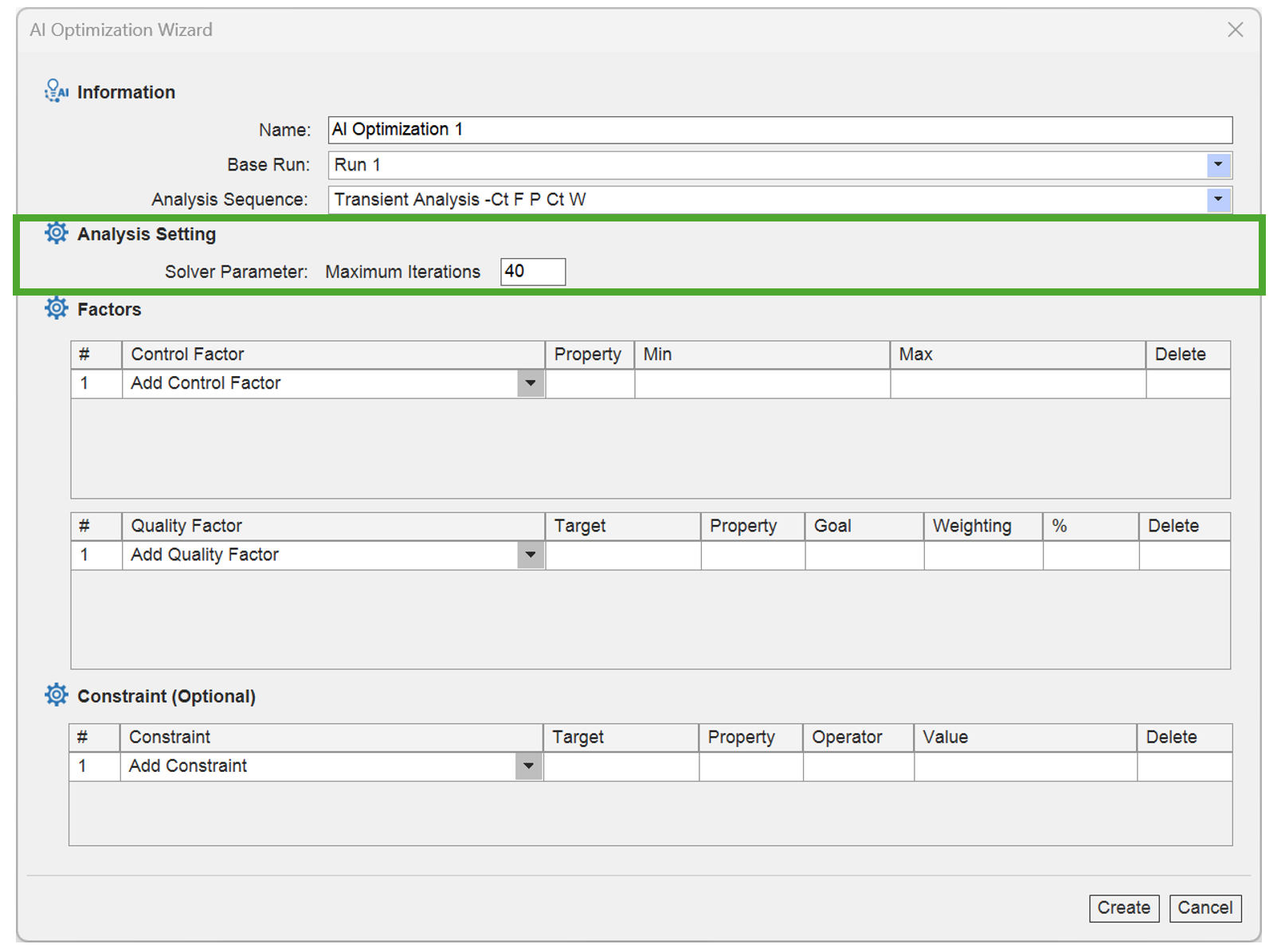
최대 반복 횟수를 설정합니다. 이 값은 제어 인자의 수와 문제의 복잡도에 따라 결정됩니다.
Step 3: AI Optimization Wizard — 인자
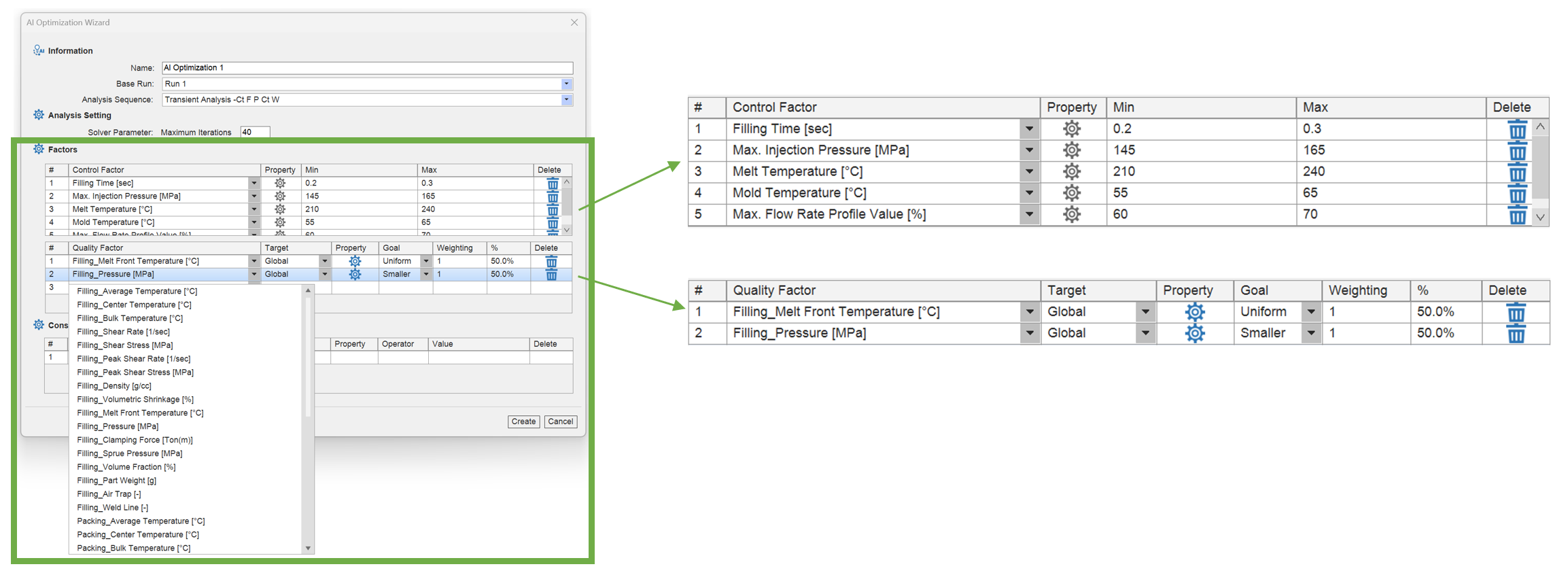
드롭다운 메뉴에서 제어 인자를 선택합니다. 재료 특성과 제품 설계를 바탕으로 각 인자의 최적화 범위(최대값과 최소값)를 설정합니다. 다음으로 품질 인자로 **Filling_Melt Front Temperature(Uniform)**와 **Filling_Pressure(Smaller)**를 선택하고, 가중치를 동일하게(각 50%) 설정합니다.
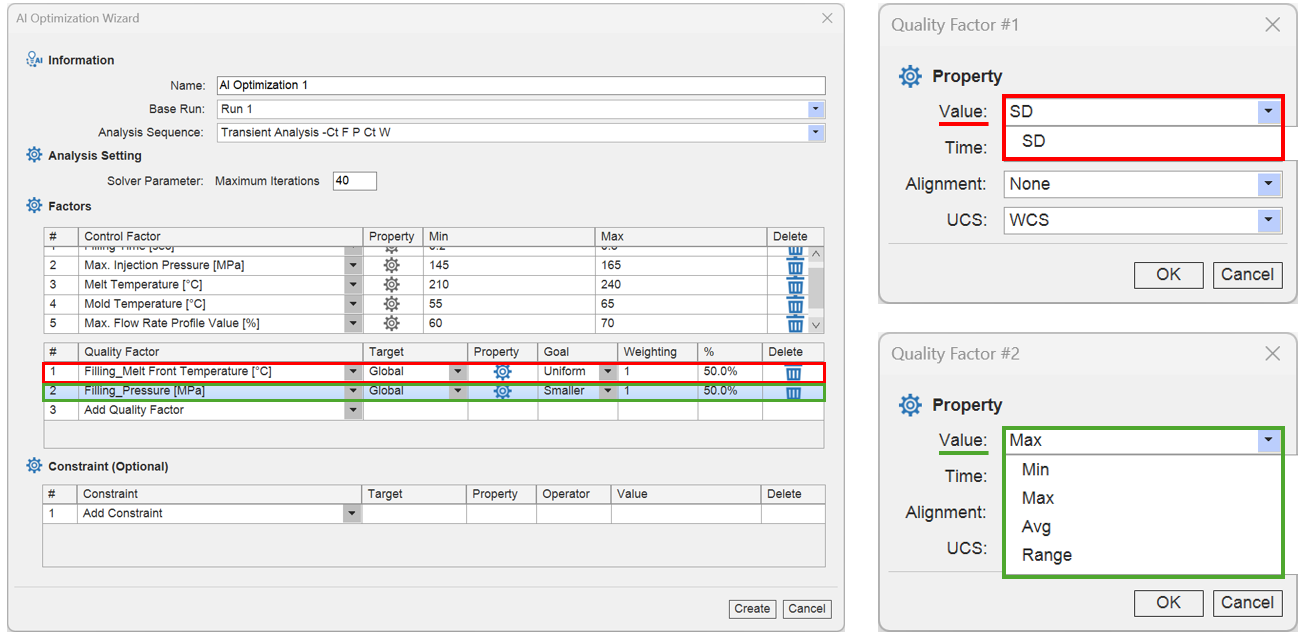
※품질 인자 고급 설정
- 톱니바퀴 아이콘을 클릭하여 Property 설정을 엽니다. 목표를 Larger, Smaller, Nominal로 설정한 경우, 최댓값, 최솟값, 평균값, 범위 등 원하는 통계값을 지정합니다. 목표를 Uniform으로 설정한 경우, 통계값은 표준편차(SD)로 고정됩니다.
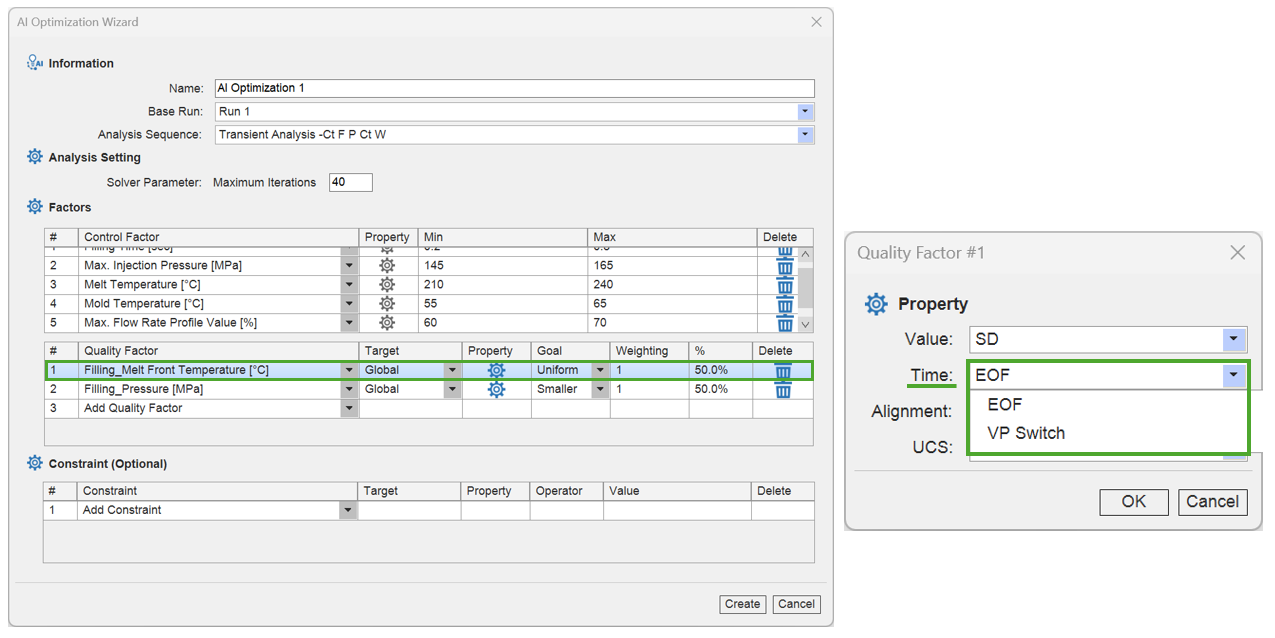
- 품질 인자가 충전 결과인 경우, 실험 시간을 EOF 또는 V/P 전환으로 설정할 수 있습니다.
Step 4: 반복 런 생성 및 설정 확인
Create를 클릭하면 반복 런이 자동으로 생성됩니다. AI Optimization Info에서 위저드를 다시 열어 보기 전용 모드로 설정을 확인할 수 있습니다.
Step 5: 반복 런 제출
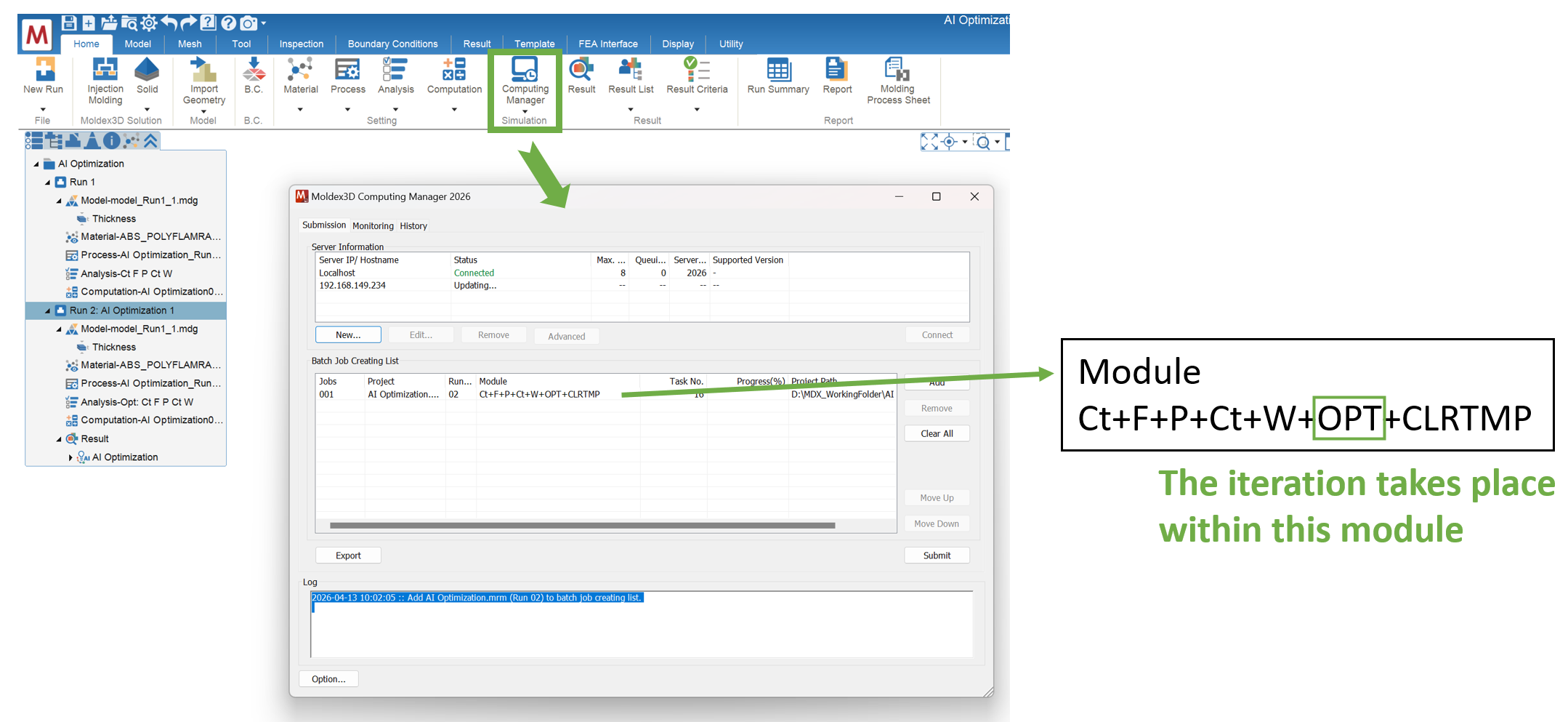
Computing Manager를 클릭하여 런을 해석에 제출합니다. 그 외의 모든 설정은 AI 최적화 런 생성 시 자동으로 구성됩니다. 참고: Localhost만 지원됩니다.
AI 최적화 결과 확인
- AI Optimization Info
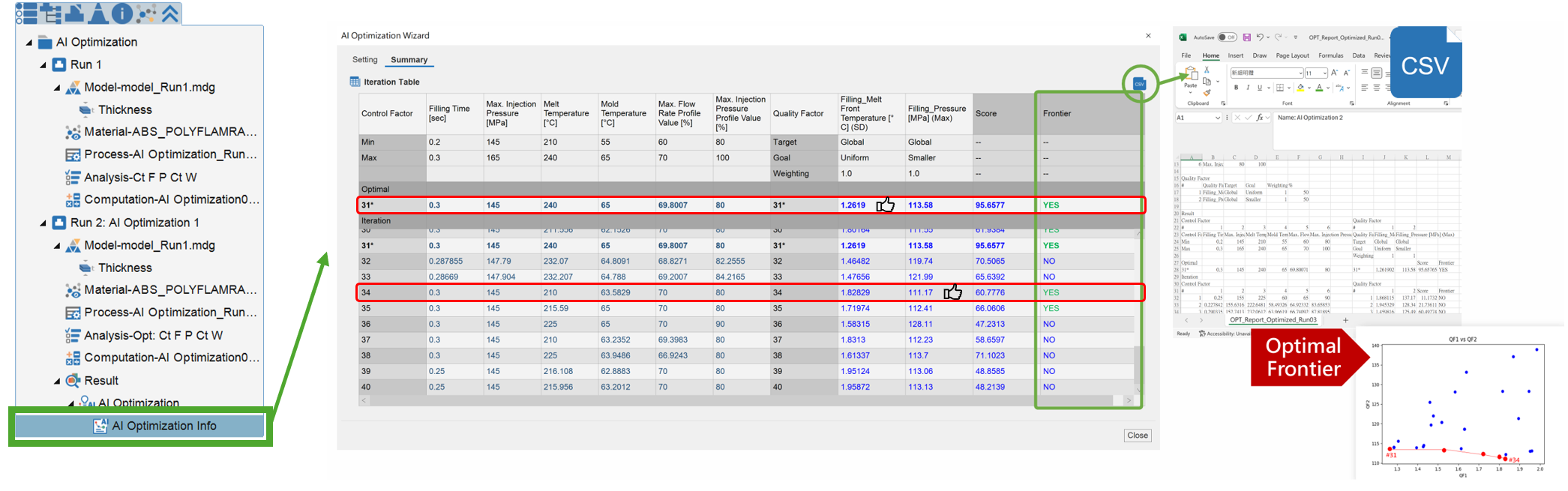
해석이 완료된 후 AI Optimization Info를 클릭하면 최적 설정과 결과를 확인할 수 있습니다. Summary 탭에는 각 반복의 제어 인자와 품질 인자 개요가 표시됩니다. 각 반복은 고유한 가중 점수를 가진 후보해를 나타내며, 점수가 가장 높은 것이 최적해입니다. 또한 목표 간 트레이드오프를 평가할 수 있도록 파레토 프런트 해를 제공합니다. 예를 들어, 반복 31은 온도 균일성이 더 우수하고, 반복 34는 더 낮은 압력을 달성합니다. 데이터는 CSV 파일로 내보내 추가 분석에 활용할 수 있습니다.
- 평행 좌표 플롯(Parallel Coordinates Plot)
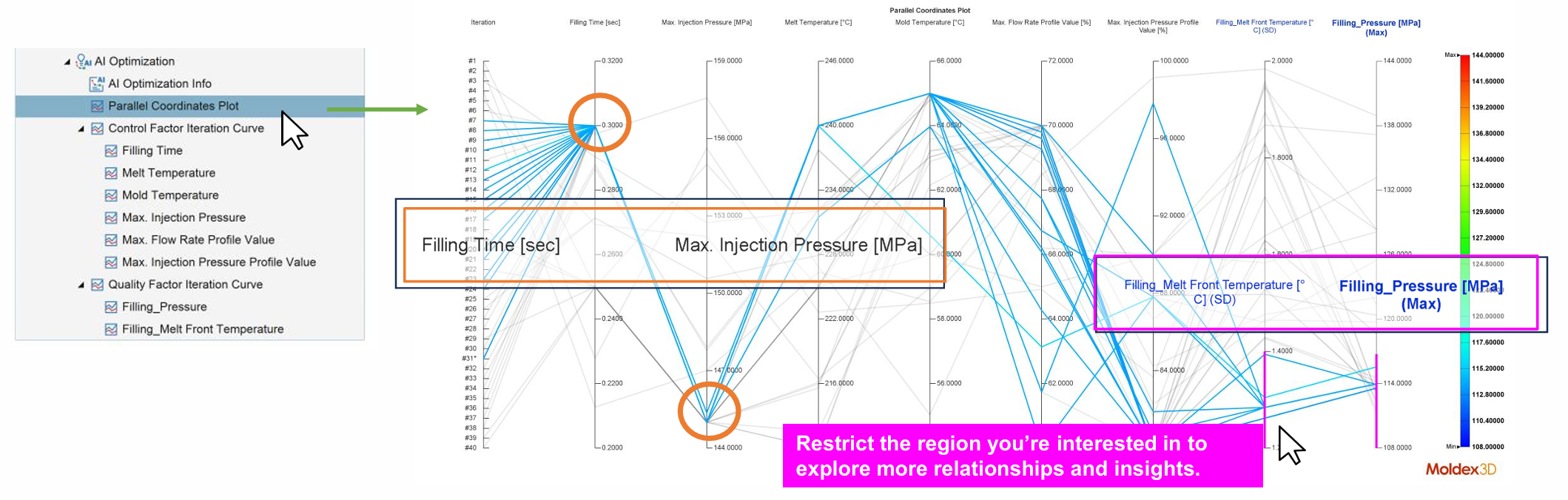
평행 좌표 플롯을 사용하면 변수 간의 관계를 탐색할 수 있습니다. 곡선 위에 마우스를 올리면 해당 곡선이 선택되어 빨간색으로 강조 표시됩니다. 또한 플롯 위를 드래그하여 관심 범위를 선택하고 파라미터 간의 관계를 확인할 수 있습니다. 위 사례에서는 유동 선단 온도와 최대 충전 압력을 모두 낮추기 위해 더 긴 충전 시간과 더 낮은 사출 압력이 필요합니다.
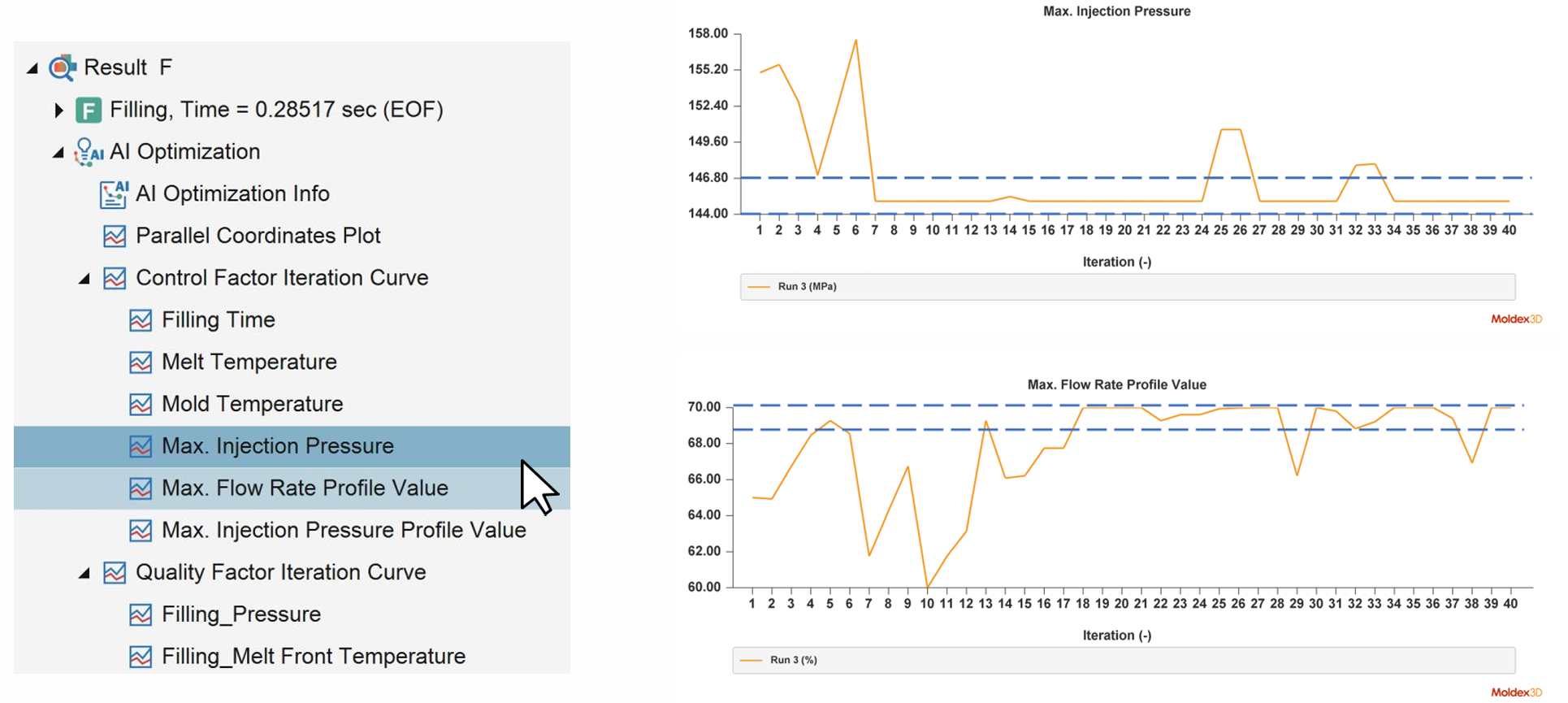
- 제어 인자 반복 곡선(Control Factor Iteration Curve)
반복 곡선은 각 제어 인자의 값을 반복 횟수에 대해 플롯하여 제어 인자의 수렴 상황을 보여줍니다. 최적화가 진행됨에 따라 탐색 범위가 점차 좁아지고 특정 값 범위에서 안정될 수 있습니다. 이는 시스템이 유효한 제어 범위로 수렴했음을 나타냅니다.