
Technical Validation Department.Senior Engineer.Mars Lai
최근 플라스틱 제품 설계는 다기능성과 심미성을 동시에 추구하면서 금형 구조가 점점 더 복잡해지고 있다. 특히 인서트 부품의 경우 전처리 과정—그중에서도 메쉬 생성—은 중요한 난제로 부각되고 있다.
다중 재료 사출(Multi-Component Molding, MCM) 해석에서 가장 까다로운 부분은 이종 재료 간 접촉면(contact face)을 처리하는 것이다. 이는 이색 사출(double-shot molding)이나 금속 인서트와 같은 경우에서 특히 중요하며, 해석 정확도는 이러한 접촉면을 얼마나 정밀하게 처리하느냐에 크게 좌우된다.
엔지니어는 종종 두 가지 선택지 사이에서 고민하게 된다. 모델링 시간을 줄이기 위해 비정합 메쉬(non-matching mesh)를 사용할 것인지, 아니면 번거로운 수작업 정렬을 감수하고 물리적 연속성을 극대화할 것인지이다. Moldex3D 2026은 이러한 문제를 해결하기 위해 Divide Polysurfaces 기능을 도입하여 접촉면 메쉬 처리를 간소화하고 보다 원활한 메쉬 생성 프로세스를 제공한다.
형상 정의 및 분할
Step 1: 모델 준비
Model 탭에서 Import Geometry를 클릭하여 필요한 형상 파일을 선택한 후 OK를 클릭한다. 부품(polysurface)과 러너(curve) 형상이 디스플레이 창에 표시된다.
Step 2: 모델 설정
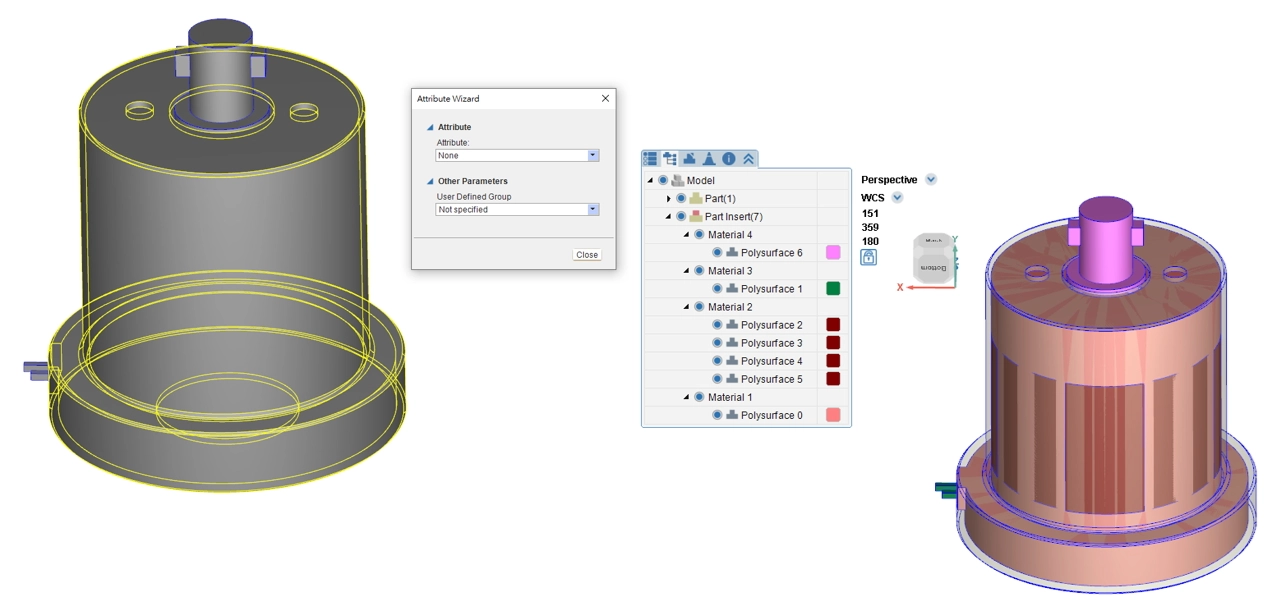
polysurface를 더블 클릭하여 속성 설정 창을 열고, 최외곽 polysurface를 Part로 지정한다. 이후 다른 polysurface들을 선택하고 Model 탭에서 Attribute를 클릭하여 Part Insert로 지정한 뒤 Close를 클릭해 설정을 완료한다.
Step 3: Polysurface 분할
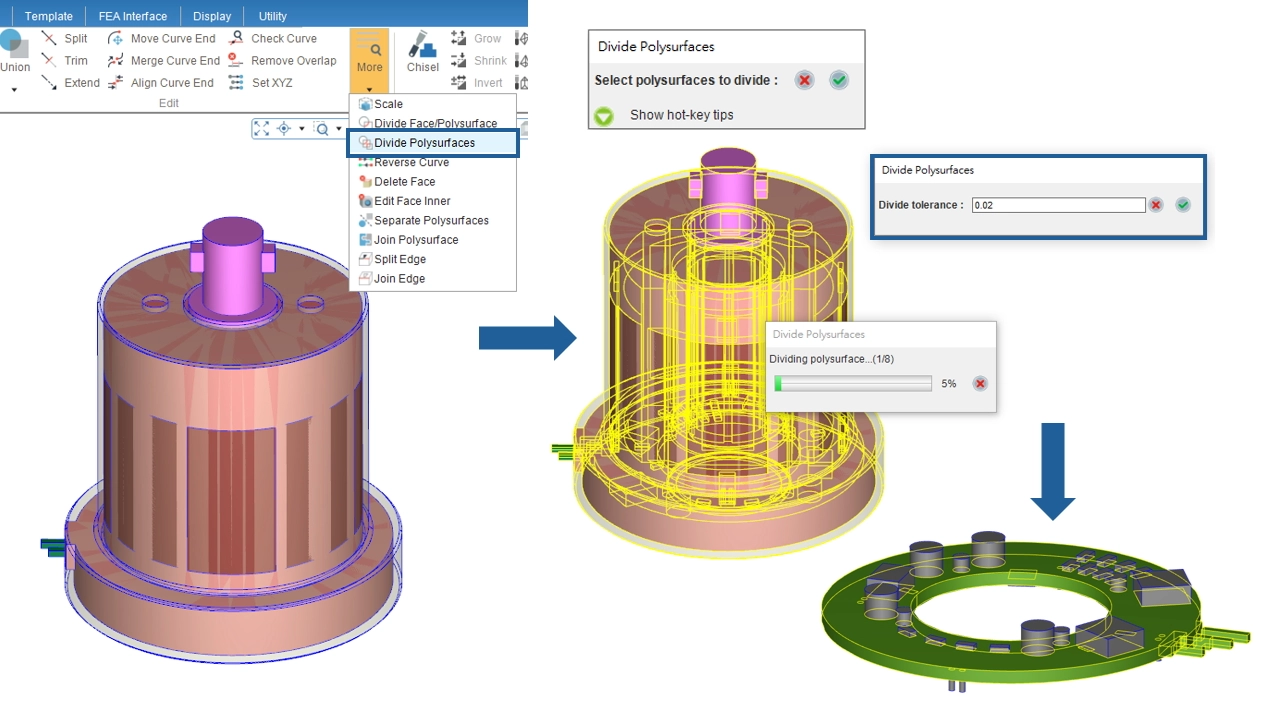
Tool 탭에서 Divide Polysurfaces 기능을 선택한다. 전체 모델을 선택한 뒤 Divide Tolerance를 설정하고 OK를 클릭하면 polysurface 분할이 시작된다.
정합 메쉬 구성
Step 1: Seeding
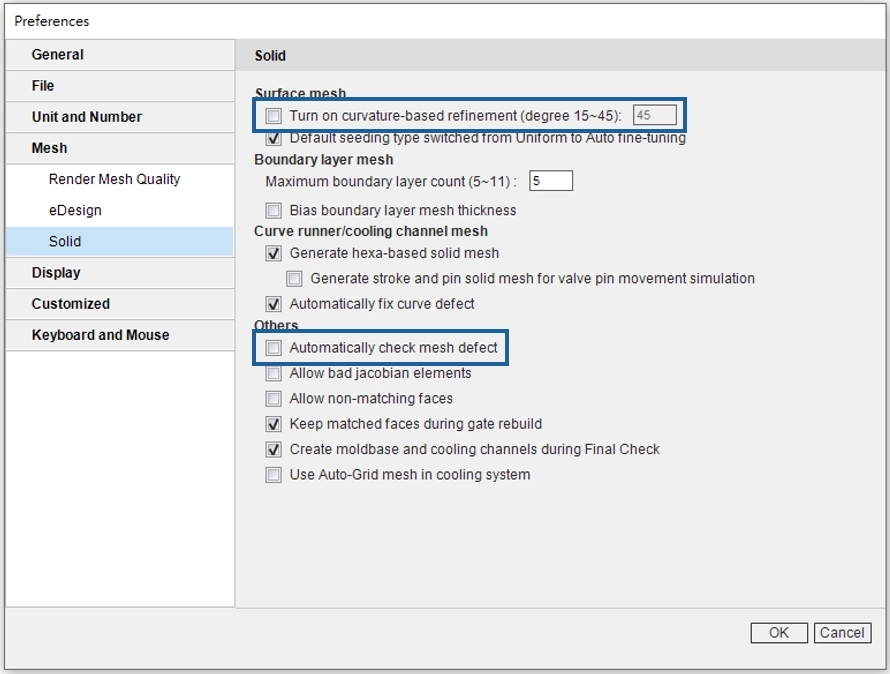
Mesh 탭에서 메쉬 타입을 Solid로 설정한 후 시딩을 수행한다. 시딩 시 다음 사항에 유의해야 한다:
- 시딩 밀도는 과도하게 차이나지 않도록 설정.“Turn on curvature-based refinement” 옵션은 체크 해제.
- 메쉬 수가 많은 경우 “Automatically check mesh defect” 옵션은 비활성화 권장 (메쉬 수정 시 defect tree 자동 업데이트 방지 목적)
Step 2: 표면 메쉬 생성
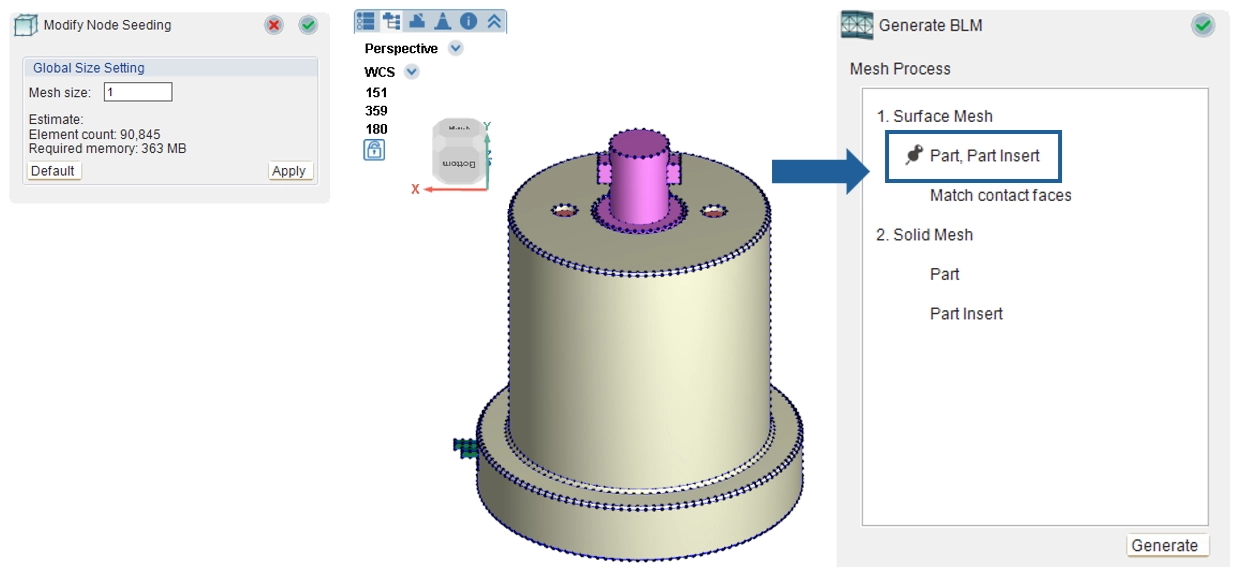
MCM 모델은 정합 메쉬가 요구된다. BLM Wizard에 진입한 후 첫 단계에 고정(pin)하여 표면 메쉬를 생성한다.
Step 3: 표면 메쉬 정합
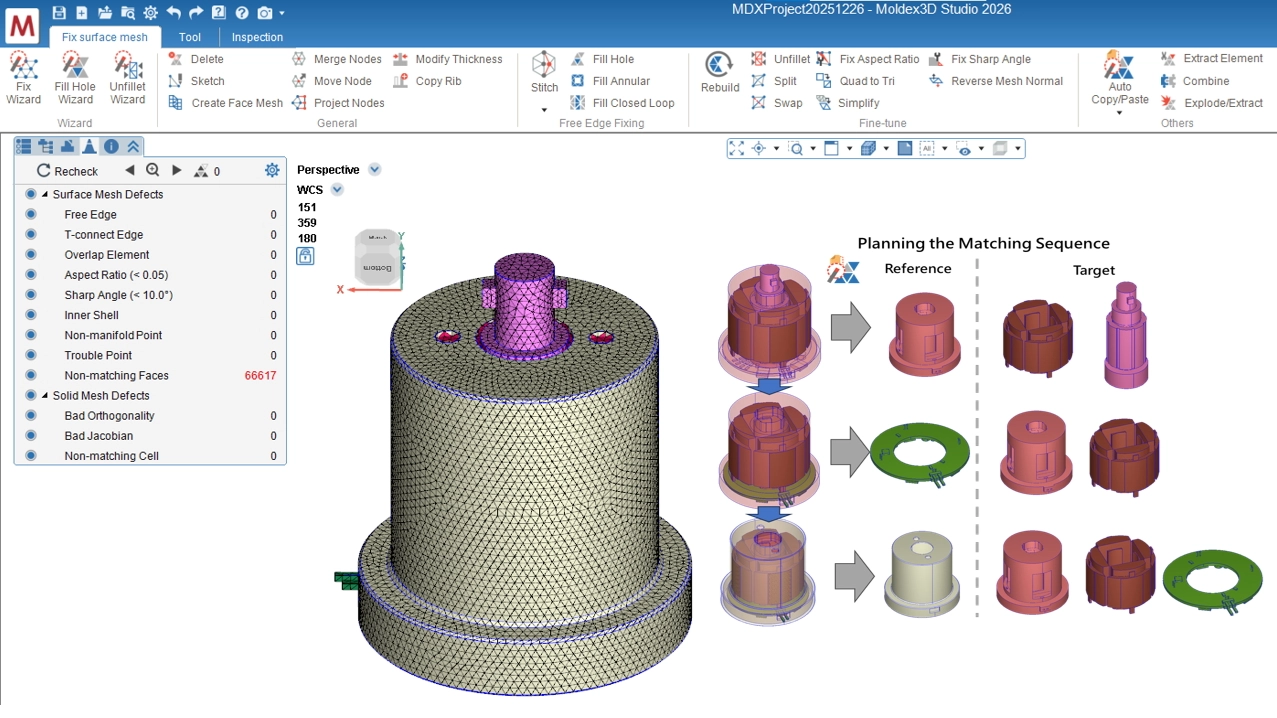
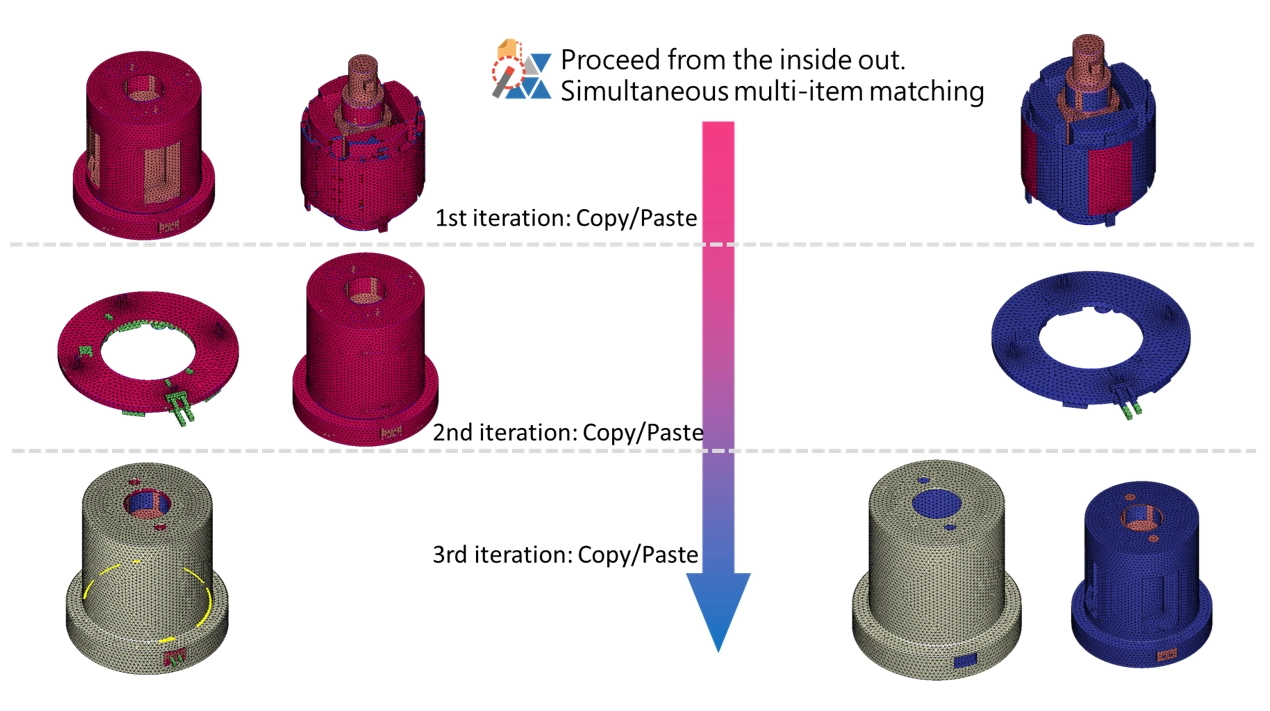
정합 메쉬 생성 전, 각 인서트 메쉬 간 정합 순서를 먼저 결정해야 한다. 내부 인서트부터 시작하여 외부 방향으로 순차적으로 진행한다.
Step 4: Auto Copy/Paste
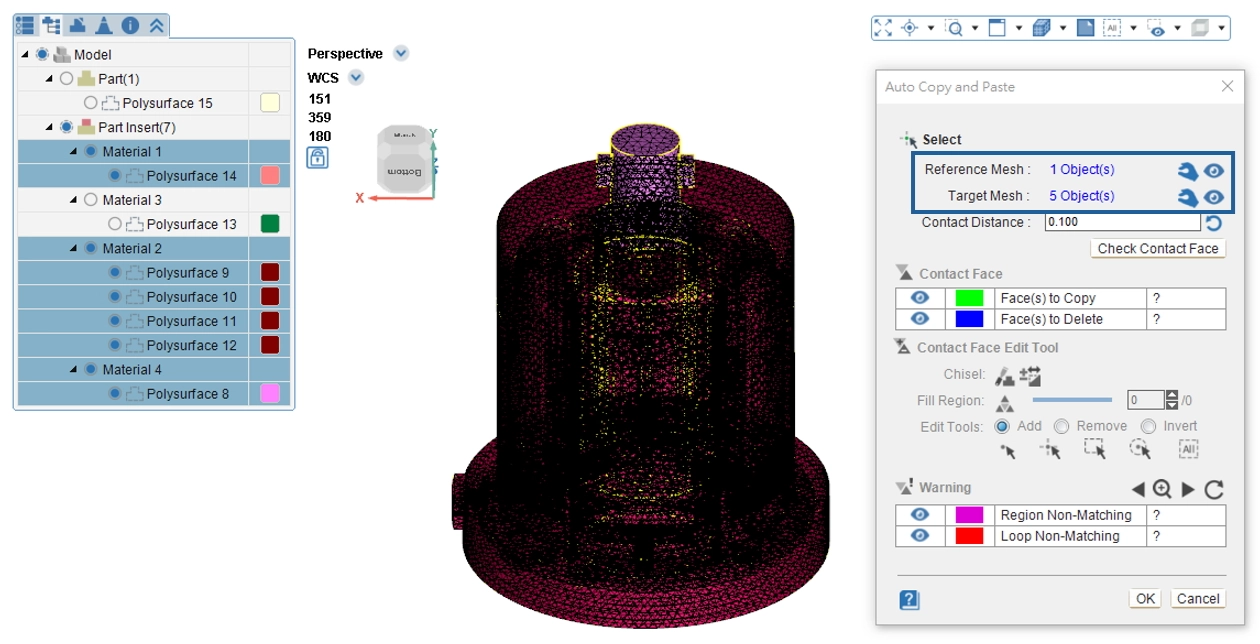
Auto Copy/Paste 기능을 활용한다. 기준(reference) 메쉬를 먼저 선택한 후 대상(target) 메쉬를 선택하고, Check Contact Face를 클릭한다.
Step 5: Contact Face Edit Tool
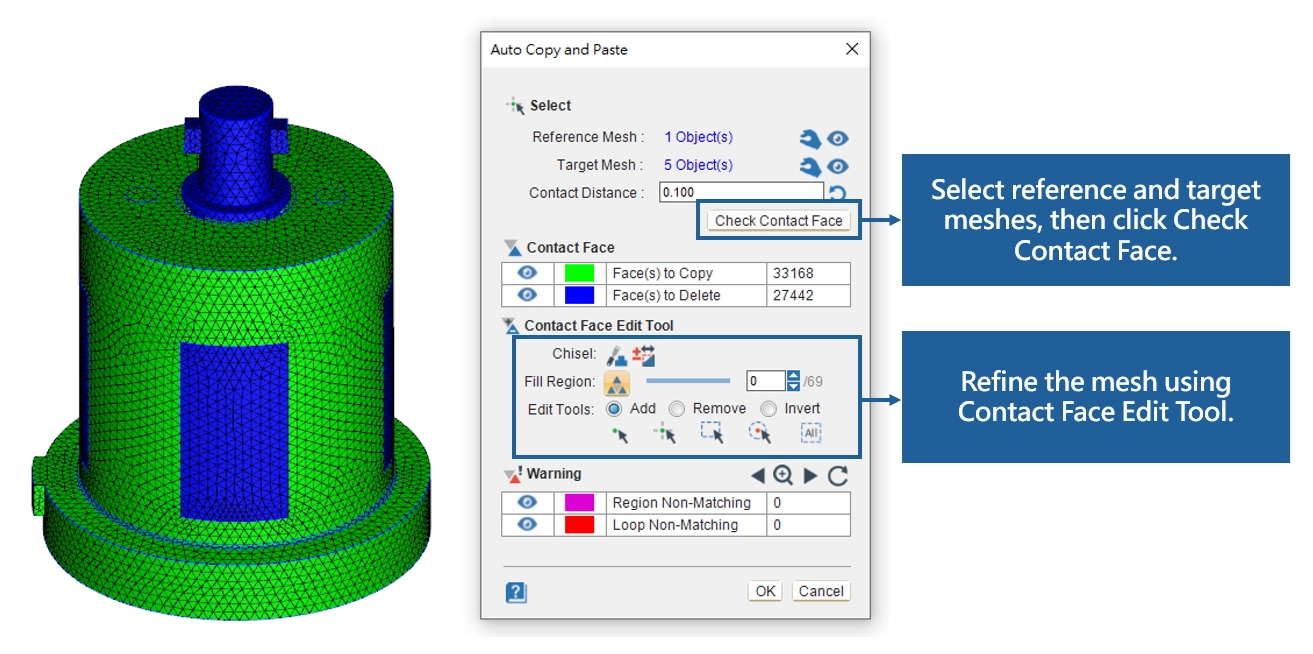
비정합 메쉬가 존재하는 영역 및 엣지에 대해 경고가 표시된다. Contact Face Edit Tool을 사용하여 메쉬를 미세 조정한다.
Step 6: 표면 메쉬 정합 완료
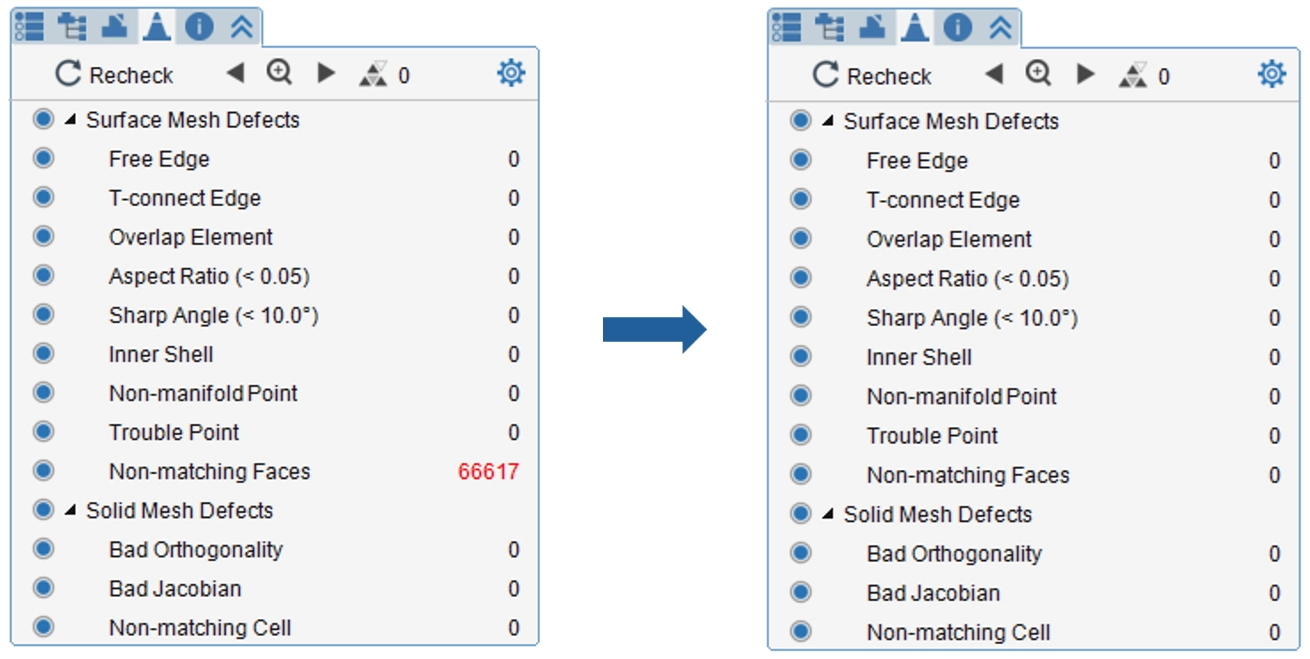
표면 메쉬 결함을 다시 확인한다. Non-matching Faces 오류 수가 0이 되면 정합이 완료된 것이다.
Step 7: 최종 점검
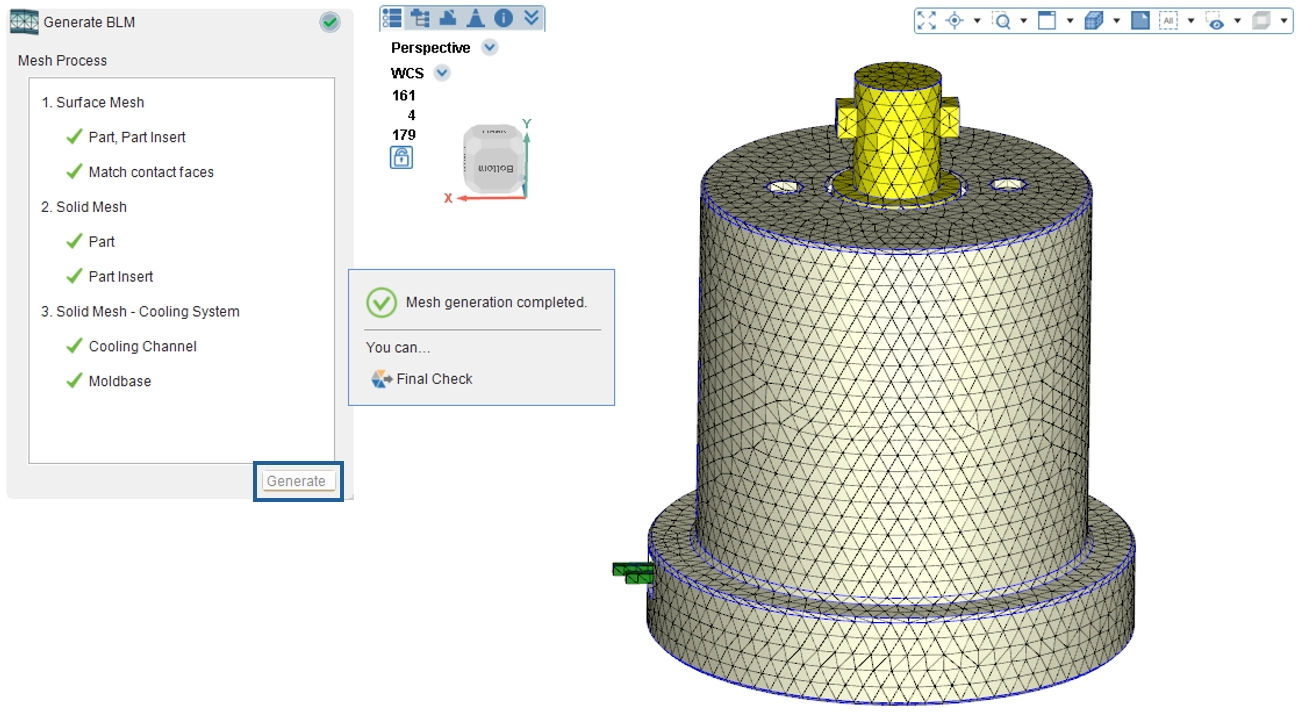
Mesh 탭으로 돌아가 Generate를 클릭한다. Wizard에서 Generate 버튼을 눌러 메쉬 생성을 계속 진행한다. 모든 메쉬 항목이 완료되고 Final Check 버튼이 표시되면 이를 클릭하여 메쉬 파일을 저장한다.
Divide Polysurfaces기능 특징
- 접촉면 분할을 보다 효율적으로 수행
- 실행 과정에서 진행 상태를 명확히 보여주는 Progress Bar 제공
- Progress Bar에서 Cancel 버튼을 통해 실행 중단 가능
- 서로 다른 형상에 대해 Divide Face/Polysurface 기능을 반복 실행할 필요 없음
- 사용자가 입력한 허용오차(tolerance)를 기준으로 접촉하는 polysurface를 자동으로 판별하고 분할 수행